← Volver al visor

Cómo usar el visor

Guía de uso del visor en las versiones móvil y de ordenador, con la explicación de cada una de las 22 capas del mapa: el significado de sus colores y los aspectos que hay que tener en cuenta al interpretarlas.

Antes de empezar

El visor muestra una predicción del modelo meteorológico WRF para Galicia, con un alcance de tres días. Se calcula cada mañana a partir del modelo global GFS y se publica a primera hora de la tarde. El modelo divide el terreno en cuadrículas de 1,2 km de lado y asigna un valor por cuadrícula y hora.

Por este motivo, describe la tendencia general de una zona y no las condiciones exactas de una ladera concreta. Además, el relieve del modelo está suavizado: los picos se muestran algo más bajos y los valles menos profundos que en la realidad.

La hora del visor corresponde a la de tu dispositivo: en Galicia, la hora local.

La información que incluye cada capa en el apartado «A tener en cuenta» se obtiene al comparar nuestras predicciones con los datos medidos por las estaciones meteorológicas y los aeropuertos.

Esta información es una predicción, no una recomendación de vuelo. La decisión de despegar corresponde siempre al piloto, en el lugar y según las condiciones que observe.

El suelo del modelo y el suelo de verdad

El modelo no representa el relieve con exactitud: cada cuadrícula de 1,2 km tiene una única altitud, que corresponde a la media de esa área. Por este motivo, los picos y las zonas de despegue quedan a menor altitud que la real, y los valles profundos, a mayor altitud.

El relieve real, con su cumbre, y el suelo del modelo, en escalones más bajos terreno real, 1.051 m 206 m modelo: 845 m — relieve real ▬ suelo del modelo (un escalón por cuadrícula)
En esta imagen, la representación de un monte en el modelo: en escalones y con la cumbre más baja. Las cifras corresponden a Monte Faro, según la pestaña «Datos» del visor: terreno real a 1.051 m y modelo a 845 m (el despegue se encuentra a 1.069 m).

Qué implica esto para ti:

  • Los parámetros indicados como «sobre el terreno» (techo de térmica o base de las nubes) se miden desde la altitud calculada por el modelo, no desde la altitud real del despegue. Por ejemplo, si el modelo sitúa el despegue 200 metros por debajo de su cota real, un techo de 600 metros sobre el terreno supondrá, en la práctica, solo 400 metros de margen sobre el despegue.
  • Lo más fiable es consultar las altitudes absolutas («Techo de térmica (altitud)», «Base del cúmulo (altitud)») y compararlas con la altitud real del despegue, ya que estos valores no dependen de la representación del suelo del modelo.
  • El viento indicado por el código de colores en los despegues corresponde al calculado para el suelo del modelo. Si este nivel queda muy por debajo del despegue real, el viento a la altura real del despegue podría ser diferente. La lista de despegues advierte de esta situación, por lo que es recomendable consultar el sondeo.
  • En el meteograma y en el sondeo, la línea marrón representa el relieve real (o el propio despegue, si se accedió desde él). El área rayada por debajo de esta línea corresponde al espacio que el modelo interpreta como aire, pero que en la realidad es terreno; por tanto, no afecta al vuelo.
  • En la pestaña «Datos», el apartado «El suelo aquí» indica ambas altitudes y la diferencia entre ellas.
  • En los valles profundos ocurre lo contrario: el modelo sitúa el suelo a una altitud mayor que la real. El espacio comprendido entre ambos niveles carece de datos y se marca como «Sin simular».

Cómo moverse por el visor

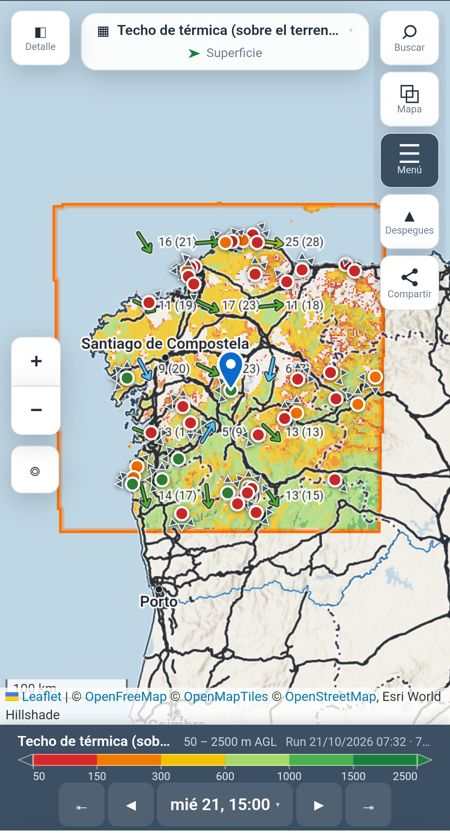
Esta es la vista para móviles. La versión de ordenador funciona igual, aunque muestra una mayor área del mapa. A continuación se presentan los conceptos básicos y, justo debajo, el detalle de las opciones de cada botón.

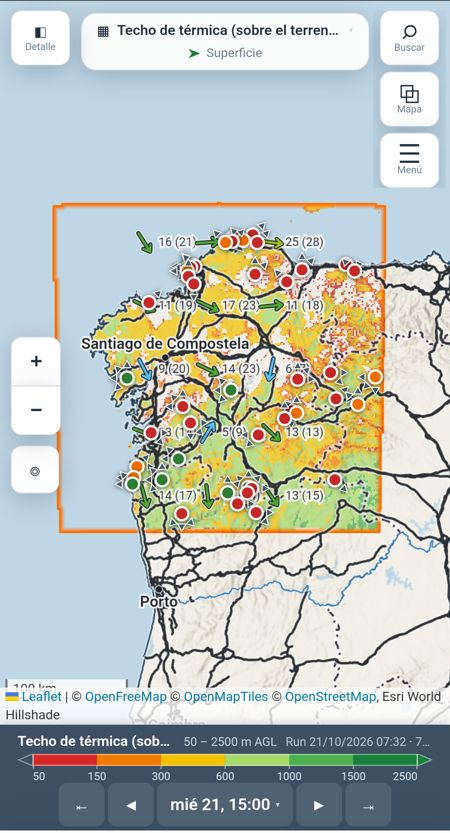
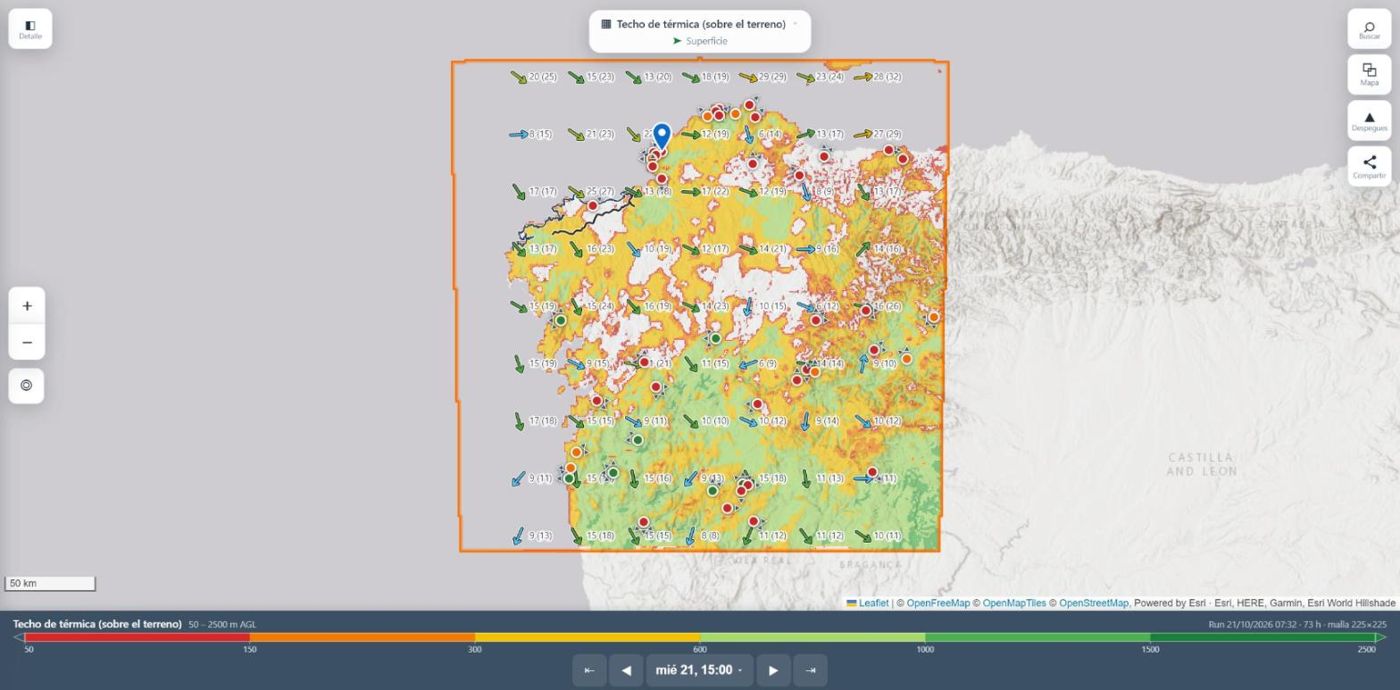
El mapa con una capa en el móvil
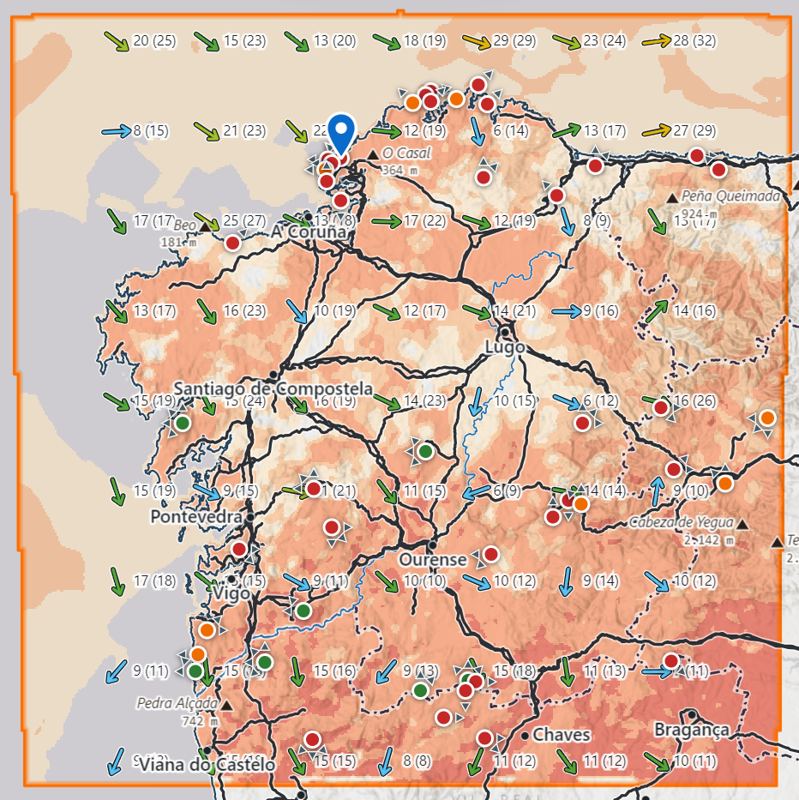
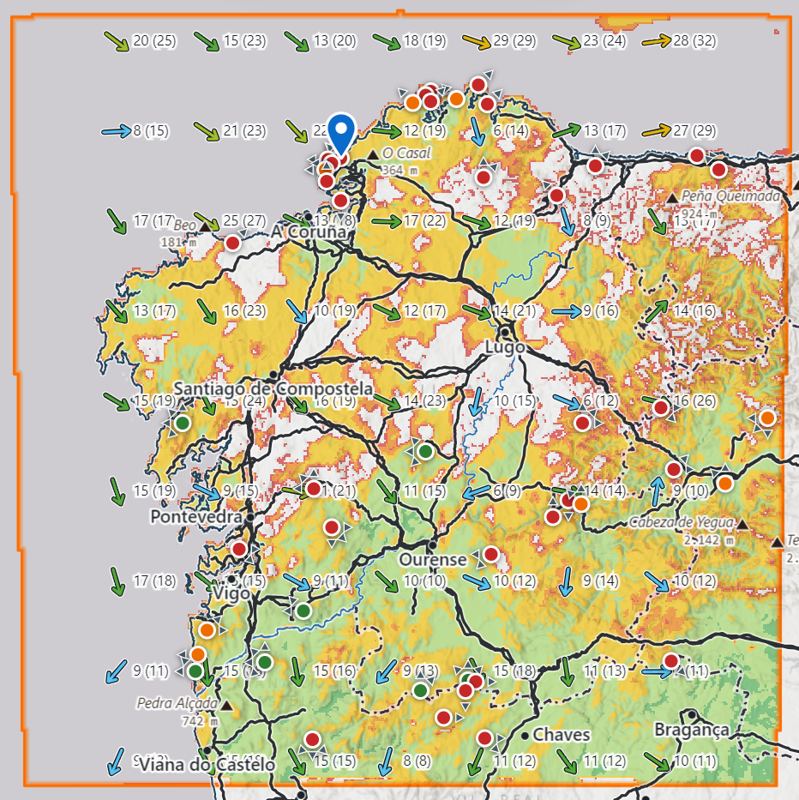
En esta imagen, el mapa con la capa «Techo de térmica (sobre el terreno)».
El selector de capas en el móvil
Al pulsar la tarjeta de la capa: la lista de capas, agrupadas por categorías.
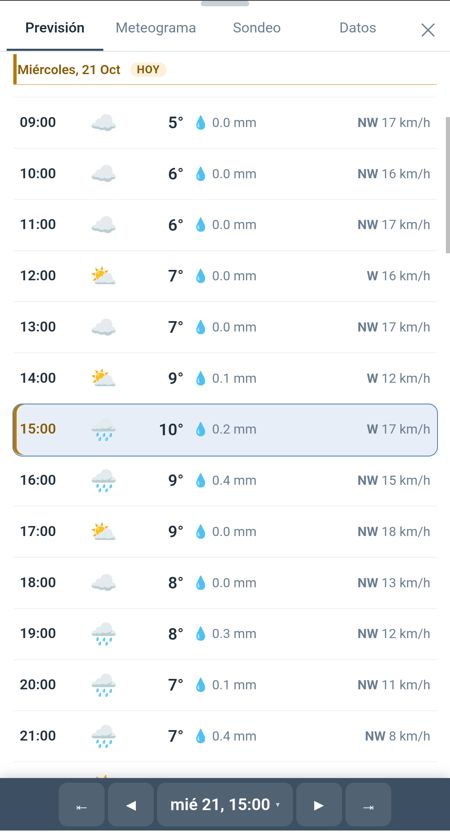
El detalle de un punto, pestaña Previsión
Al pulsar en el mapa: el detalle del punto, desglosado por horas.
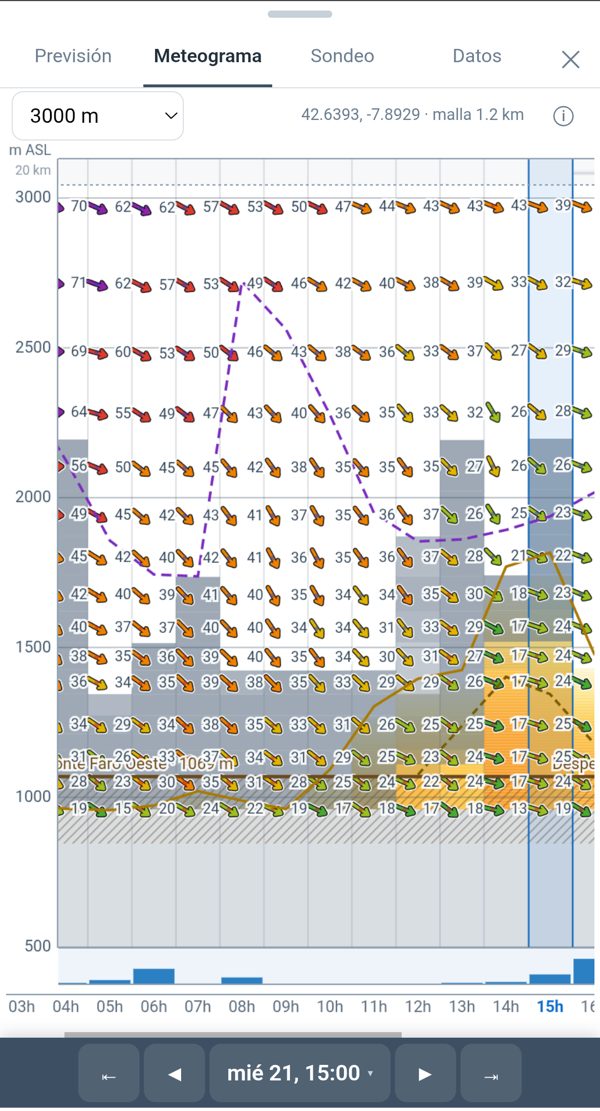
El detalle de un punto, pestaña Meteograma
Pestaña «Meteograma»: el viento por altitudes, hora a hora.
El visor en el ordenador
En esta imagen, el visor en la versión de ordenador.

El visor, botón a botón

Esta sección detalla todos los elementos interactivos del visor y sus opciones. Los botones son idénticos en las versiones para móvil y ordenador; cualquier diferencia se indicará de forma específica. Tus preferencias (la capa seleccionada, el viento, el mapa de fondo, la opacidad y tus favoritos) se guardan en el navegador para futuras sesiones. No se guarda la hora: el visor siempre se abrirá en la hora más próxima a la actual.

La tarjeta de la capa: pestaña «Producto»

parte superior central
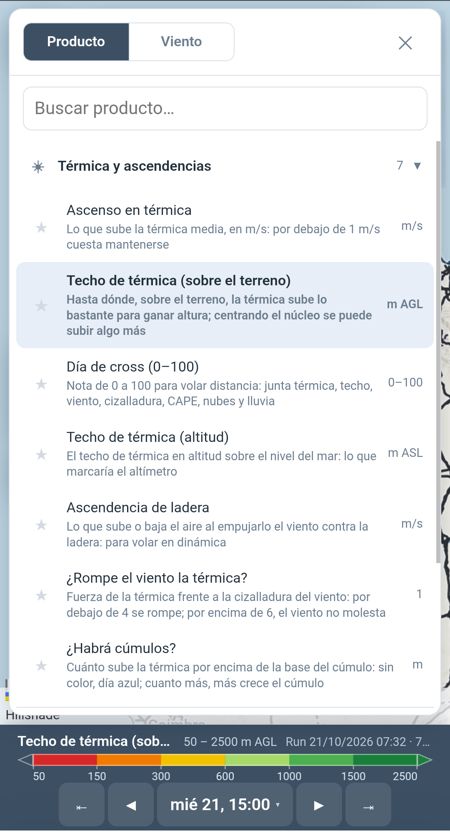
La pestaña Producto en el móvil
En esta imagen, la lista de capas en la versión móvil.

Al pulsar el nombre de la capa (o el título de la escala en la parte inferior), se abre la lista para seleccionar otra.

  • «Buscar producto…»: escribe parte del nombre o de su descripción; la lista se filtrará a medida que escribas.
  • Los grupos (Térmica y ascendencias, Nubes y precipitación, Viento…) se expanden y contraen al pulsar su título; el número indica la cantidad de capas que contiene cada uno. Al abrir la lista, el grupo de la capa actual aparecerá desplegado por defecto.
  • Cada capa muestra su nombre, una breve descripción y su unidad de medida. Al pulsar sobre ella, se selecciona y la lista se cierra.
  • El icono de la estrella (★) marca la capa como favorita sin seleccionarla. Las favoritas aparecerán agrupadas en la sección «Favoritos», en la parte superior.
  • El icono ✕ cierra la lista sin aplicar ningún cambio.
La tarjeta de la capa: pestaña «Viento»

línea inferior de la tarjeta
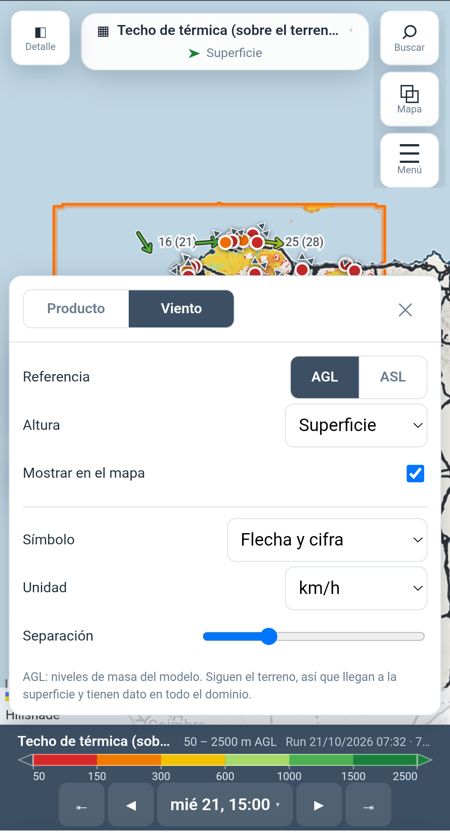
La pestaña Viento en el móvil
En esta imagen, las opciones del viento en la versión móvil.

Al pulsar la línea situada bajo el nombre (por ejemplo, «➤ Superficie» o la altura seleccionada), se abren las opciones correspondientes a las flechas del mapa.

  • Referencia (AGL o ASL): AGL mide la altura sobre el suelo y ASL, la altitud sobre el nivel del mar. En el modo AGL, las flechas siguen el relieve y hay datos en todo el mapa; en el modo ASL (altitud fija), no se muestran flechas en las zonas donde el terreno supera dicha altitud.
  • Altura: indica la altura a la que se representan las flechas. En el modo AGL, la primera opción es «Superficie», que muestra el viento a 10 metros del suelo.
  • Mostrar en el mapa: activa o desactiva la visualización de las flechas. Si están desactivadas, la tarjeta mostrará el mensaje «Viento oculto».
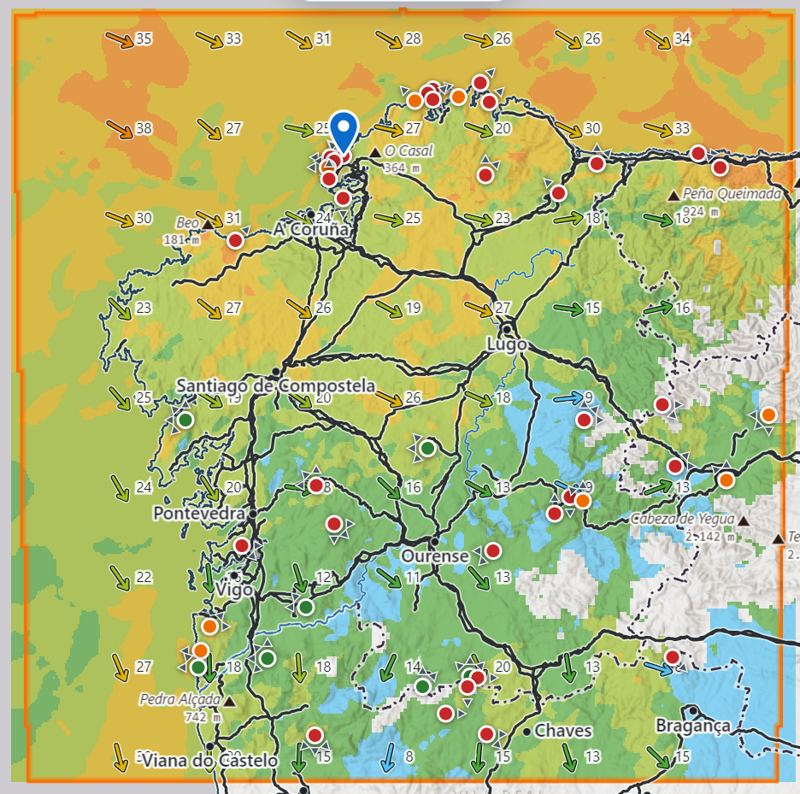
  • Símbolo: permite elegir entre «Flecha y cifra» (dirección e intensidad), «Solo flecha» (la intensidad se indica mediante el color), «Barbas» (representación meteorológica estándar, en nudos), «Partículas animadas» (simulación del aire en movimiento) o «Líneas de corriente» (trayectorias del flujo de aire).
  • Unidad: permite seleccionar entre km/h, nudos o m/s. La unidad elegida se aplica a todo el visor: las flechas del mapa, los diagramas, las pestañas «Previsión» y «Datos», y los despegues (su ficha y la lista de condiciones).
  • Separación: ajusta la densidad de las flechas en el mapa. Al desplazar el control hacia la derecha, la distancia entre ellas aumenta.

La barra de tiempo

parte inferior
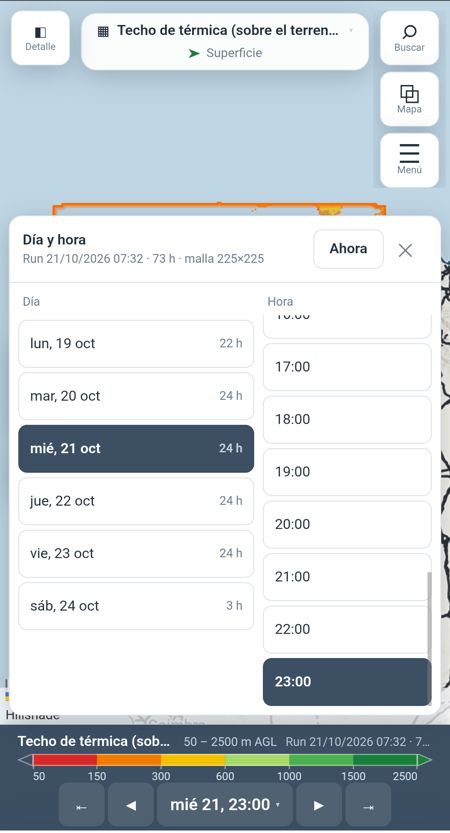
El panel Día y hora en el móvil
En esta imagen, el panel «Día y hora» en la versión móvil.
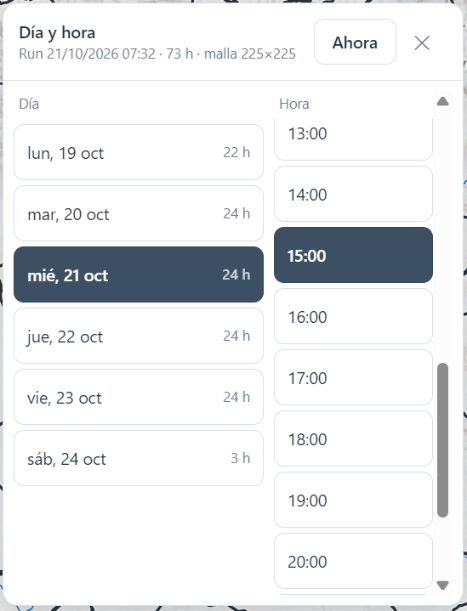
El panel Día y hora en el ordenador
En la versión de ordenador.
  • ◀ y ▶: retroceden o avanzan una hora.
  • ⇤ y ⇥: retroceden o avanzan un día, manteniendo la misma hora.
  • Al pulsar sobre la hora en el centro, se abre el panel «Día y hora»: a la izquierda se muestran los días (con el número de horas disponibles para cada uno) y a la derecha, las horas. Al cambiar de día, se conserva la hora más similar. La opción «Ahora» te lleva a la hora más próxima a la actual.
  • La lista agrupa todos los cálculos publicados, por lo que también incluye días pasados. Si se supera el límite de un cálculo, el visor carga automáticamente otro que contenga información para esa misma hora.
  • En la versión de ordenador, las flechas ← y → del teclado también permiten cambiar de hora.
  • Si dejas el visor abierto en segundo plano durante más de media hora, al volver a activarlo se actualizará automáticamente a la hora actual.

Búsqueda, ubicación y zoom

  • ⌕ Buscar (arriba a la derecha): escribe el nombre de un pico, una población o un paraje. A partir de la segunda letra aparecerán resultados, priorizando los más cercanos al área que estás visualizando. Al seleccionar uno, el mapa se centrará y marcará el punto, pero no abrirá su detalle; para acceder a él, pulsa el botón «Detalle» en la esquina superior izquierda.
  • ◎ (a la izquierda): centra el mapa en tu posición actual y marca ese punto. El navegador te solicitará permiso para acceder a tu ubicación.
  • + y −: permiten acercar y alejar el mapa. En dispositivos móviles, también puedes hacerlo pellizcando la pantalla con dos dedos.

⧉ Mapa

margen derecho
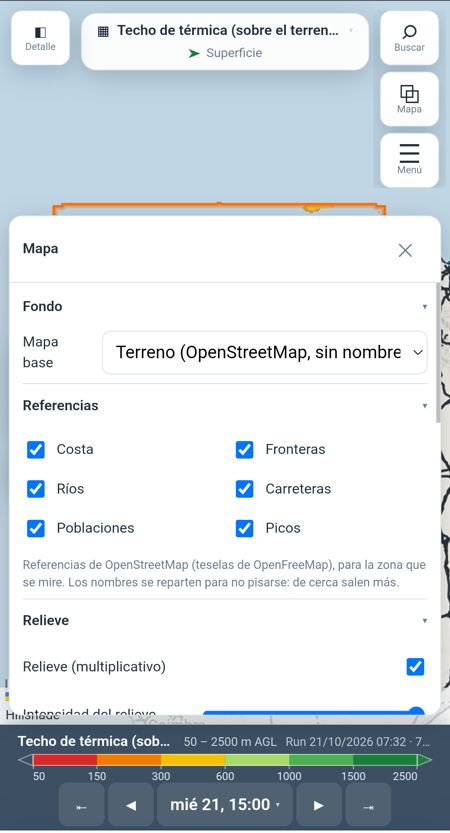
El panel Mapa en el móvil
En esta imagen, el panel «Mapa» en la versión móvil.
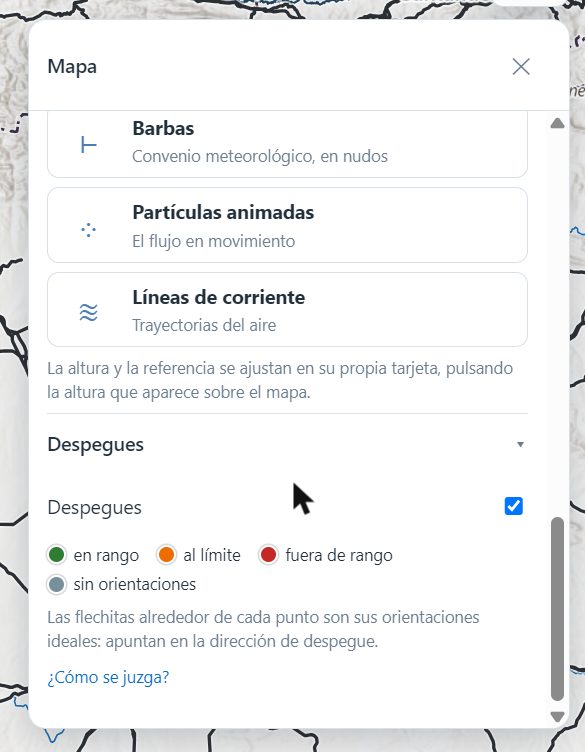
El final del panel Mapa en el ordenador
La parte final del panel, con los despegues, en la versión de ordenador.

Este panel define la apariencia del mapa bajo la capa principal. Cada apartado se puede expandir o contraer pulsando su título:

  • Fondo («Mapa base»): permite elegir entre Terreno (OpenStreetMap sin nombres), Relieve Esri sin etiquetas, Gris claro sin etiquetas, OpenTopoMap, OpenStreetMap o Color plano.
  • Referencias: muestra elementos superpuestos a la capa, como la costa, fronteras, ríos, carreteras, poblaciones y picos. Las etiquetas se distribuyen de forma automática para evitar superposiciones; al acercar el zoom, se muestran más detalles.
  • Relieve: activa o desactiva el sombreado de las montañas y permite ajustar su intensidad.
  • Producto («Opacidad del producto»): regula el nivel de transparencia de la capa de color sobre el mapa. Este es el único lugar desde donde se puede modificar este parámetro.
  • «Ocultar celdas pegadas al suelo»: en las capas que indican una altura o una altitud (techos, bases de las nubes…), oculta las celdas en las que el valor coincide con el propio terreno, es decir, donde no hay fenómeno. Sin esta opción, en las capas en altitud se pintaría la cota del monte como si fuera un valor alto. En el modo ASL, oculta también las flechas que quedarían por debajo del relieve.
  • «Ocultar valores de ausencia»: vuelve transparentes las zonas donde no se registra el fenómeno (sin lluvia, sin térmica, sin nubes o con el viento en calma), para evitar que se interpreten erróneamente como valores bajos.
  • Se recomienda mantener estas dos opciones activadas.
  • Viento: configura el símbolo de las flechas, con las mismas opciones disponibles en la pestaña «Viento» de la tarjeta de la capa.
  • Despegues: muestra u oculta las zonas de despegue en el mapa e incluye la leyenda de su código de colores.

Los despegues en el mapa

  • Cada punto adopta un color según la viabilidad para la hora visualizada: verde (en rango), naranja (al límite), rojo (fuera de rango) o gris (sin orientaciones definidas: no se puede evaluar, lo que no significa que sea volable).
  • Las pequeñas flechas grises alrededor del punto indican sus orientaciones ideales, apuntando hacia la dirección de despegue.
  • El nombre aparece en la parte inferior al acercar el mapa, ocultándose automáticamente si se superpone con otro.
  • En la versión de ordenador, al pasar el cursor sobre el punto se muestra su ficha, que incluye la altitud y la justificación de su color.
  • Al pulsarlo, se abre el panel de información detallada del despegue; su altitud puede consultarse en la pestaña «Datos».

Cómo se evalúan las condiciones

  • La evaluación se basa siempre en el viento en superficie, que es con el que se despega: modificar la altura de las flechas en el visor no altera el código de colores.
  • Rojo: si hay previsión de lluvia, si la base de las nubes se encuentra a la altitud del despegue o por debajo, si la dirección del viento no es compatible con las orientaciones permitidas o si su intensidad supera el límite máximo establecido.
  • Naranja: si las nubes se sitúan a menos de 200 metros por encima del despegue, si el viento es inferior al mínimo requerido, si la dirección corresponde a una orientación límite o si la intensidad roza el nivel máximo. En condiciones de calma casi total, se mostrará en naranja si la dirección no es compatible, dado que con intensidades tan bajas el rumbo resulta poco fiable.
  • Verde: para el resto de situaciones, indicando que la dirección e intensidad del viento son adecuadas y no hay nubosidad ni precipitación que impidan el vuelo.
  • Si el nivel del suelo calculado por el modelo queda muy por encima o por debajo del despegue real, la ficha mostrará una advertencia, ya que la evaluación se realiza basándose exclusivamente en el viento de ese suelo modelado.
  • Cabe recordar que esta evaluación refleja la estimación general del modelo, no las condiciones exactas o el comportamiento aerodinámico específico de la ladera.

▲ Despegues: «Condiciones por despegue»

en la versión móvil, dentro de «☰ Menú»
La lista de despegues en el móvil
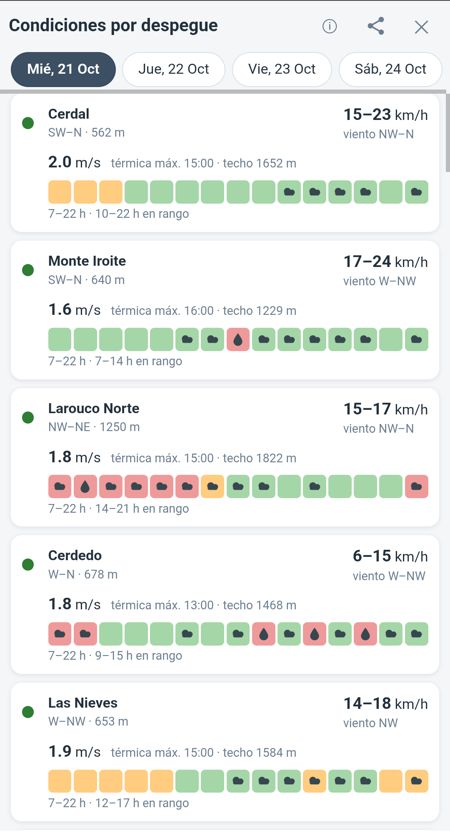
En esta imagen, la lista en la versión móvil.
La lista de despegues en el ordenador
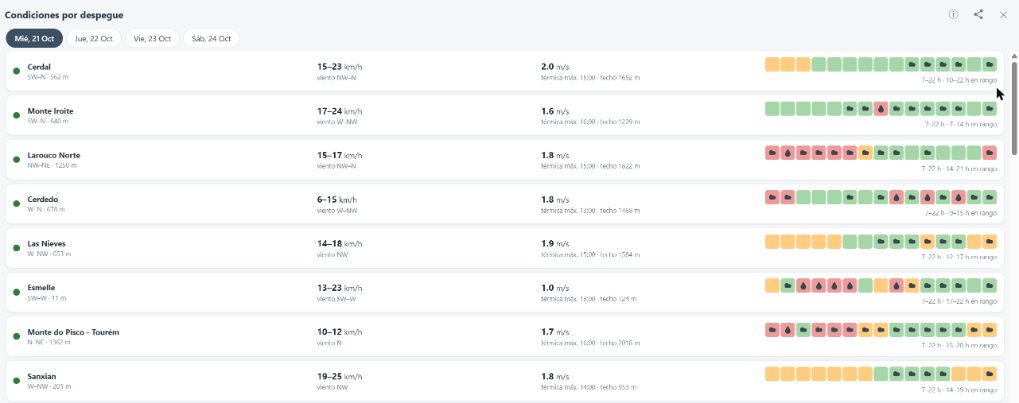
En la versión de ordenador.

Se muestra una lista con los despegues del día, de 7:00 a 22:00 h, a pantalla completa.

  • Se incluyen los despegues del área visible en el mapa. Si no aparece ninguno, desplaza el mapa hacia tu zona de interés y vuelve a abrir la lista.
  • En la parte superior se muestran los días disponibles; pulsa sobre uno para consultarlo.
  • Los despegues se ordenan priorizando aquellos con más horas consecutivas en verde (en rango).
  • Cada tarjeta incluye un indicador con el resumen de la jornada (verde si hay horas en rango); el nombre, orientaciones y altitud del despegue; el viento previsto; la térmica máxima del día con su hora y techo; y una fila de recuadros que indican el estado hora a hora mediante colores. El icono de nube señala una cobertura superior al 30 %, y el de gota, previsión de lluvia. En la parte inferior se indica la disponibilidad (por ejemplo, «7–22 h · 10–17 h en rango» o «sin ventana»).
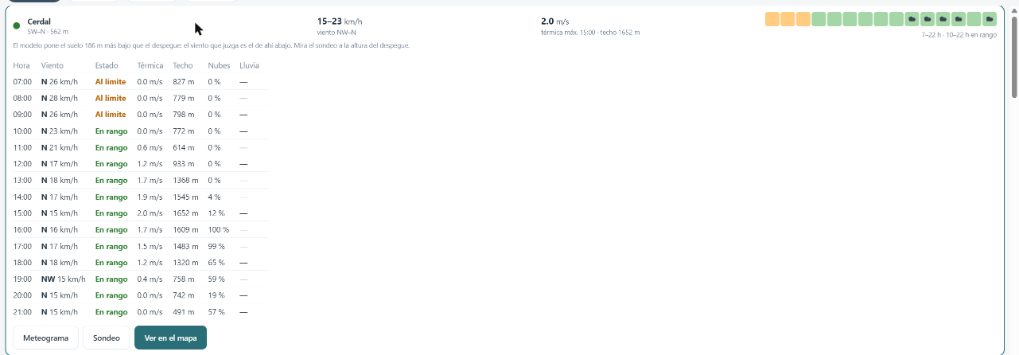
  • Al pulsar una tarjeta, se despliega la tabla detallada hora a hora (viento, estado, térmica, techo, nubes y lluvia) junto con tres botones: «Meteograma» y «Sondeo», que abren el detalle del despegue en sus respectivas pestañas, y «Ver en el mapa».
  • En la esquina superior derecha, el icono ⓘ explica los colores y los símbolos, el botón de compartir permite enviar la lista del día seleccionado, y el icono ✕ cierra la pantalla.
Una tarjeta de despegue desplegada
En esta imagen, la tarjeta de un despegue desplegada, con el aviso sobre el suelo del modelo.

Compartir

en la versión móvil, dentro de «☰ Menú»
El diálogo Compartir en el móvil
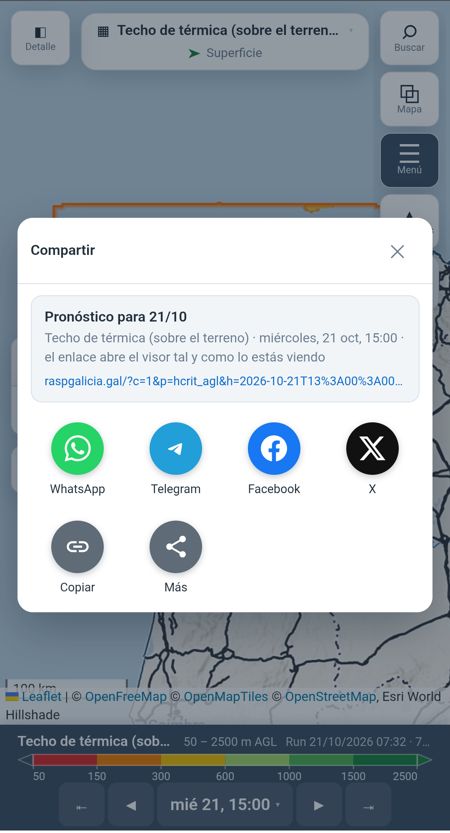
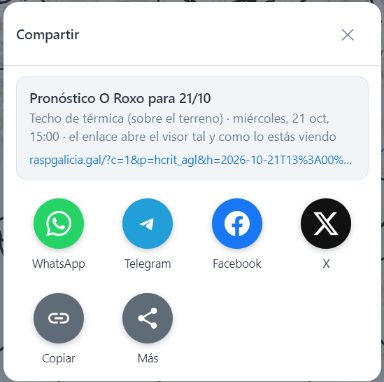
En esta imagen, el panel «Compartir» en la versión móvil.
El diálogo Compartir en el ordenador
En la versión de ordenador.

Genera un enlace que abre el visor exactamente como lo estás viendo: con la misma capa, hora, ubicación y área del mapa.

  • En la parte superior se muestra un resumen de la información a enviar: el título «Pronóstico» junto con la ubicación, la fecha, la capa, la hora y el enlace.
  • Permite compartir directamente a través de WhatsApp, Telegram, Facebook o X. La opción «Copiar» guarda el enlace en el portapapeles, y el botón «Más» (disponible si el navegador lo permite, habitualmente en la versión móvil) despliega el menú general para compartir del dispositivo.
  • Al utilizar esta función desde la lista de despegues, se compartirá el listado correspondiente a ese día específico.

Diferencias en la versión móvil

El menú desplegado en el móvil
En esta imagen, el botón «☰ Menú» desplegado en la versión móvil.
  • «☰ Menú»: en la versión móvil, las opciones «Despegues» y «Compartir» se encuentran dentro de este botón. Se contrae al pulsar de nuevo «Menú».
  • El panel de detalle ocupa toda la pantalla; la barra de tiempo permanece visible en la parte inferior y puede utilizarse. Se cierra con el icono ✕ o pulsando la pequeña barra de la parte superior.
  • Al no existir la opción de pasar el cursor por encima, la información de un despegue se consulta pulsándolo, en su panel de detalle.
  • El botón «Atrás» del dispositivo cierra los elementos abiertos de uno en uno; cuando no queda ninguno, sale del visor.

Diferencias en la versión de ordenador

El detalle en columna en el ordenador
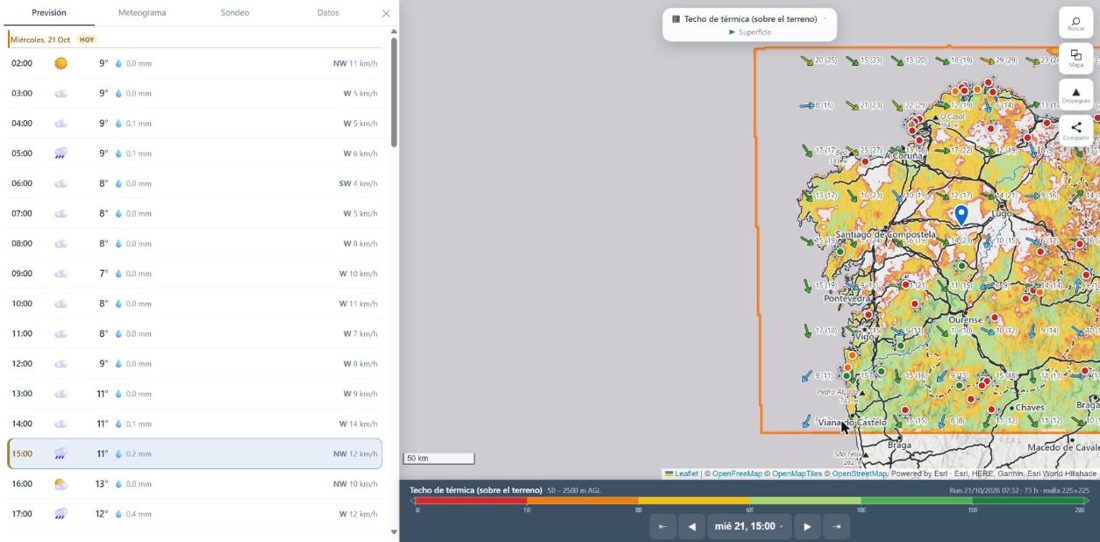
En esta imagen, el panel de detalle a la izquierda y el mapa a la derecha.
  • Las opciones «Despegues» y «Compartir» permanecen siempre visibles en el margen derecho; en esta versión no hay botón de «Menú».
  • La información detallada se despliega en una columna a la izquierda sin ocultar el mapa, lo que permite seleccionar otros puntos sin necesidad de cerrarla.
  • Los paneles (Mapa, tarjeta de la capa, Día y hora, y Compartir) se muestran en forma de tarjetas en el lateral derecho.
  • Atajos de teclado: las flechas ← y → permiten cambiar de hora, y la tecla Escape cierra cualquier elemento que esté abierto.

El detalle de un punto

Al pulsar sobre el mapa o un despegue, se abre la información detallada de ese punto organizada en cuatro pestañas. Mientras que las capas muestran un único parámetro para toda Galicia, el panel de detalle reúne todas las variables de una ubicación específica. En los diagramas, al pulsar en cualquier zona, aparece un cuadro emergente con los valores correspondientes a esa hora y altitud, y el botón ⓘ despliega su leyenda.

Botones y opciones del detalle

  • El punto: la chincheta azul puede arrastrarse a otra ubicación para actualizar automáticamente los detalles. El recuadro azul discontinuo que la rodea representa la cuadrícula del modelo de la cual se extraen los datos.
  • «Alt. máx.» (Meteograma y Sondeo en metros): define la altitud máxima visible en el gráfico, con un rango de 1.000 a 8.000 m o la opción «Todo el perfil». El valor por defecto es de 3.000 m.
  • Vista del sondeo: permite elegir entre «Metros (vuelo)» o el diagrama «Skew-T log-p».
  • «Ri» (solo en el sondeo en metros): añade la curva correspondiente al número de Richardson.
  • ⓘ: despliega la leyenda del diagrama para detallar el significado de cada línea y color. Se cierra pulsando fuera del recuadro.
  • Al pulsar sobre el diagrama, aparece una cruz indicadora junto a un cuadro emergente con los valores correspondientes a esa hora y altitud; un segundo toque los oculta. El cuadro se puede apartar arrastrándolo o cerrar pulsando la ✕. En el sondeo en metros, la cruz también señala ese mismo nivel en la gráfica de viento situada a la derecha.
  • Arrastrar: en la versión de ordenador, mantener pulsado el botón del ratón permite recorrer el diagrama para leer los valores de forma continua; en dispositivos móviles, deslizar el dedo desplaza el meteograma horizontalmente.
  • En la parte superior se muestran las coordenadas del punto seleccionado y la resolución de la cuadrícula del modelo (por ejemplo, «malla 1.2 km»).
  • En la pestaña «Previsión», se resalta en azul la hora seleccionada y en ámbar la hora actual. El panel de detalles siempre se abre por defecto en esta pestaña.

Previsión

Previsión detallada por horas y días para la ubicación seleccionada: estado del cielo, temperatura, precipitación horaria y viento en superficie, indicando su dirección e intensidad en la unidad elegida (km/h por defecto). Esta es la información principal, diseñada para consultarse de un vistazo.

Meteograma

evolución del día por altitudes
El meteograma de un punto en el móvil
En esta imagen, un meteograma en la versión móvil.

El eje horizontal (de izquierda a derecha) representa las horas del día, y el eje vertical (de abajo arriba), la altitud en metros sobre el nivel del mar. Muestra la evolución de la masa de aire en esa ubicación a lo largo de la jornada: la presencia de térmicas, su altitud máxima, la intensidad y dirección del viento en cada nivel, y la formación de nubosidad.

Elementos representados

  • Las flechas y sus cifras: indican la dirección y la intensidad del viento, en la unidad elegida, para cada altitud y hora, utilizando el código de colores correspondiente.
  • El fondo (de crema a rojo): refleja la ascendencia estimada dentro de la capa térmica, con valores de 0 a 5 m/s. Una mayor intensidad del color rojo indica una mayor velocidad de ascenso.
  • Las zonas grises: representan la nubosidad prevista por el modelo a cada altitud. Una mayor opacidad indica una mayor cobertura nubosa.
  • Las barras azules inferiores: muestran la precipitación horaria.
  • Los discos rojos y azules (cuando aparecen): señalan corrientes de aire ascendentes y descendentes, respectivamente. Cuanto más grande es el disco, más intensa es la corriente.
  • Las líneas: indican el techo de las térmicas (línea ocre continua), el techo mínimo estimado (línea ocre oscuro discontinua), la base de las nubes (azul verdoso), el nivel de disparo de tormentas (naranja) y la isoterma de 0 °C (morada).
  • El relieve: la zona gris claro inferior representa el nivel del suelo según el modelo, mientras que la línea marrón marca la altitud del relieve real (incluyendo el nombre del despegue, si se accedió desde él). El área rayada corresponde al espacio que el modelo interpreta como aire, pero que en la realidad es terreno.
  • La columna resaltada corresponde a la hora seleccionada en la barra temporal. En la parte superior se puede ajustar la altitud máxima visualizada (3.000 m por defecto, o bien el perfil completo).

Cómo interpretar los datos

  • Las mejores franjas horarias son aquellas donde los colores cálidos alcanzan mayor altitud. El techo mínimo estimado refleja la cota que se puede alcanzar con la ascendencia media; al aprovechar bien el núcleo de la térmica, es posible ascender más, acercándose al techo de las térmicas.
  • Revisa las cifras del viento dentro de la capa térmica: si aumentan significativamente con la altitud, las condiciones de vuelo en altura serán más exigentes y turbulentas que en la zona de despegue.
  • Si la base de las nubes se sitúa por debajo del techo de las térmicas, se formarán cúmulos. Si también aparece el indicador de disparo de tormenta, es necesario vigilar de cerca el desarrollo vertical de la nubosidad.
  • Si la línea marrón del relieve real se encuentra muy por encima del nivel del suelo calculado por el modelo, los datos meteorológicos situados por debajo de dicha línea no te afectarán, ya que corresponden a un espacio físico ocupado por la montaña.

Sondeo en metros

la columna de aire en una hora
El sondeo en metros en el móvil
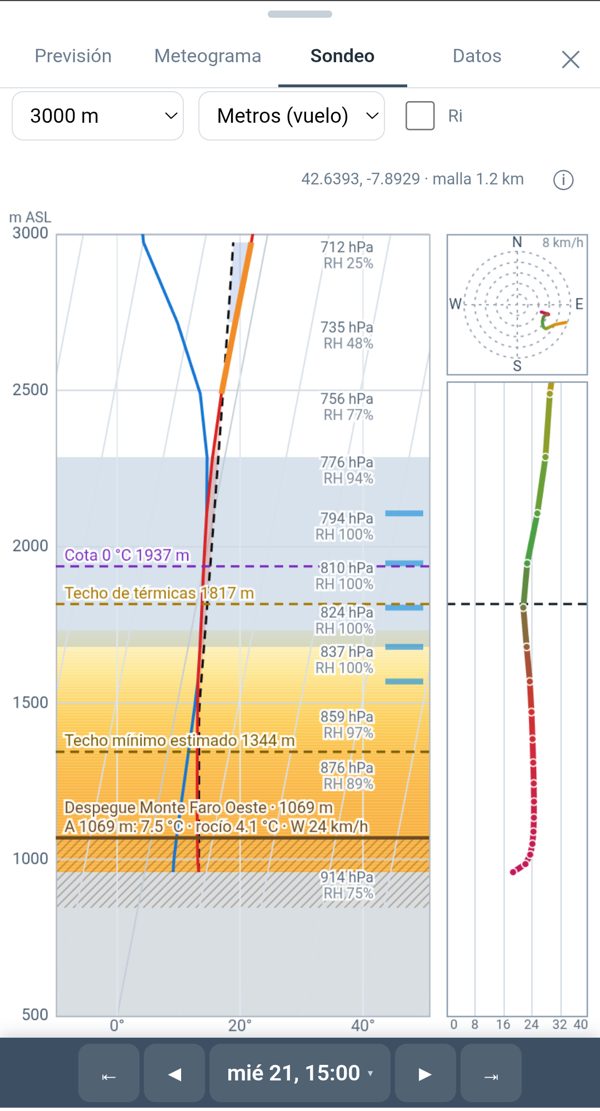
En esta imagen, el sondeo de un despegue a media tarde.

Muestra el estado de la columna de aire en la hora seleccionada, simulando el lanzamiento de un globo sonda en esa ubicación. Esta vista está diseñada específicamente para el vuelo: indica la altitud en metros y se centra en la parte inferior de la atmósfera.

Elementos representados

  • La línea roja representa la temperatura, y la azul, el punto de rocío. Las zonas donde la línea roja se vuelve naranja indican una inversión térmica: la temperatura aumenta con la altura.
  • La línea negra discontinua simula el comportamiento de una parcela de aire (burbuja) que asciende desde el suelo: muestra cómo se enfriaría en su ascenso, manteniéndose seca hasta la formación de la nube y saturada a partir de ese punto.
  • El sombreado rojizo indica la energía disponible: la parcela de aire está más caliente que su entorno y asciende por convección. El sombreado azulado representa una zona de inhibición (freno): la parcela necesita un impulso mecánico para ascender. Los valores de ambos parámetros se indican en la parte inferior (CAPE y CIN, en J/kg).
  • El fondo, con colores de crema a rojo, señala la ascendencia estimada (al igual que en el meteograma). La banda gris azulada y las pequeñas líneas azules a la derecha indican la nubosidad prevista en cada nivel.
  • Las líneas de niveles coinciden con las del meteograma: techo de térmicas, techo mínimo, base de las nubes, nivel de disparo de tormentas y cota de 0 °C, indicando su respectiva altitud. También se muestra el nivel del despegue o del relieve real, junto con la temperatura, el punto de rocío y el viento a esa cota.
  • A la derecha de cada nivel se detallan la presión atmosférica (hPa) y la humedad relativa (RH).
  • El panel lateral derecho muestra la información del viento. En la parte superior, un gráfico circular con anillos de velocidad indica la dirección del flujo en cada nivel; en la inferior, se representa la velocidad respecto a la altitud, variando del color magenta (en superficie) al naranja (en altura). La línea discontinua señala el techo de las térmicas.
  • La opción «Ri» superpone una línea morada correspondiente al número de Richardson. Un valor inferior a 0,25 advierte de turbulencia debida a la cizalladura del viento (variación con la altitud).

Cómo interpretar los datos

  • El diagrama presenta una inclinación diseñada para que una capa de aire bien mezclada se visualice de forma vertical: donde la línea roja transcurre paralela a las líneas grises verticales, existe actividad térmica. Las líneas oblicuas representan las isotermas (líneas de igual temperatura).
  • Cuando la línea roja se inclina hacia la derecha o se vuelve de color naranja, indica una capa de inversión (tapa) que frena el ascenso de la térmica.
  • En los puntos donde la línea roja y la azul convergen, el aire alcanza la saturación, lo que indica la formación de nubosidad.
  • Si la línea discontinua negra se sitúa a la derecha de la roja y presenta un área amplia de sombreado rojizo, la masa de aire posee gran energía convectiva, lo que favorece el desarrollo vertical de grandes cúmulos o tormentas.

Sondeo Skew-T log-p

diagrama clásico de radiosondeo
El sondeo Skew-T en el móvil
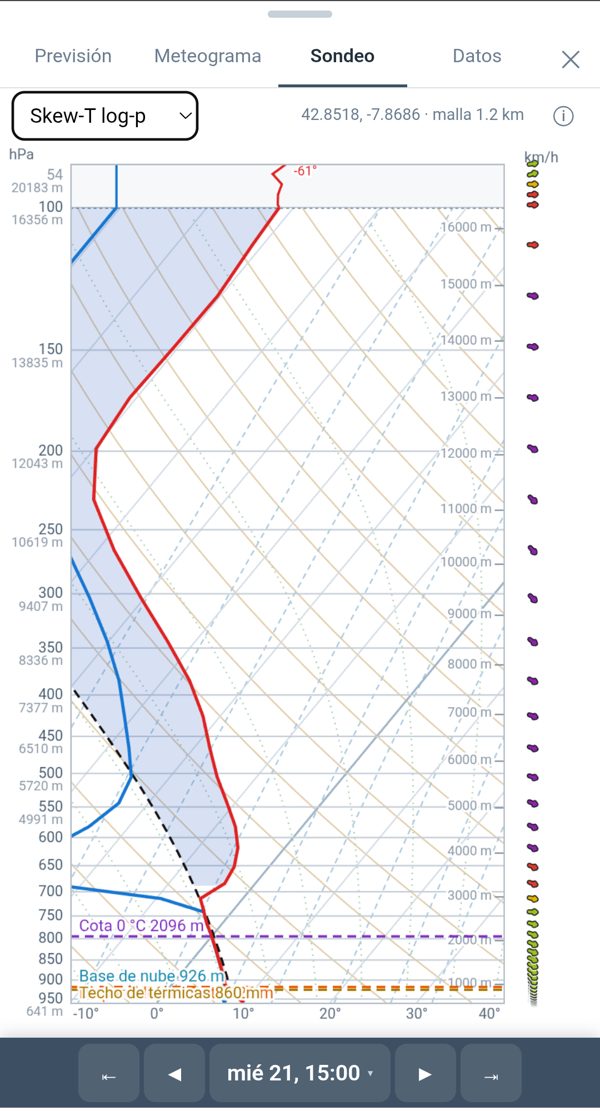
En esta imagen, el mismo punto en Skew-T, desde la superficie hasta unos 16 km de altitud.

Representa el diagrama clásico de los radiosondeos. Se selecciona en el menú desplegable del panel de sondeo, donde aparece «Metros (vuelo)». Abarca desde la superficie hasta los niveles superiores de la atmósfera, mostrando la presión de abajo arriba en el eje vertical (en hPa, junto a su altitud equivalente) y la temperatura en un eje inclinado.

Elementos representados

  • La línea roja indica la temperatura; la azul, el punto de rocío; y la negra discontinua, la parcela de aire que asciende desde el suelo, de forma idéntica al sondeo en metros.
  • El sombreado rojizo señala la energía disponible, mientras que el azulado indica la inhibición (freno). La principal utilidad de este diagrama es que el área visual delimitada entre la parcela de aire y la temperatura ambiental es directamente proporcional a la energía convectiva.
  • Líneas de referencia de fondo: las isotermas (inclinadas); las adiabáticas secas (color marrón claro), que muestran el enfriamiento del aire seco al ascender; las adiabáticas saturadas (verdes punteadas), que reflejan el enfriamiento tras la formación de la nube; y las líneas de proporción de mezcla (azules discontinuas).
  • En el margen derecho se representa el viento correspondiente a cada nivel mediante un código de colores.
  • Las líneas horizontales marcan las cotas clave: base de las nubes, isoterma de 0 °C y techo de las térmicas.

Aplicaciones principales

  • Permite analizar la atmósfera en toda su extensión durante episodios de inestabilidad y tormentas, facilitando la estimación del desarrollo vertical máximo de la nubosidad y la energía total acumulada.
  • Para la práctica del vuelo, el sondeo en metros resulta de lectura más rápida e intuitiva; el uso de esta vista está enfocado a usuarios que ya cuenten con experiencia previa en la interpretación del diagrama Skew-T log-p.

Datos

La pestaña Datos en el móvil
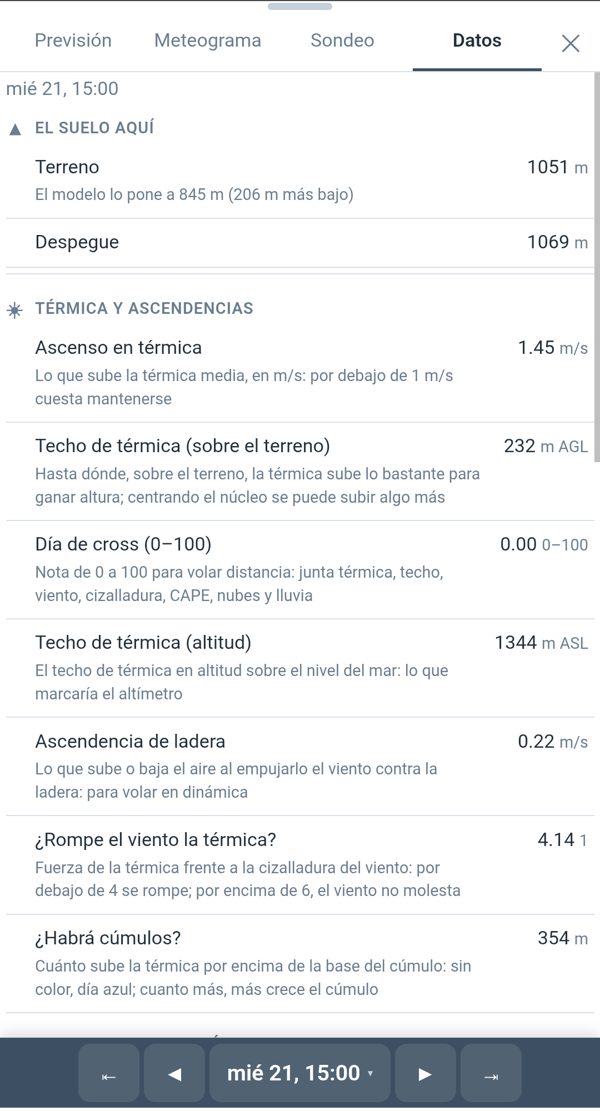
En esta imagen, los datos de un despegue.

Muestra el valor de cada capa en el punto y la hora seleccionados, agrupado por categorías y acompañado de su descripción.

  • «El suelo aquí» (parte superior): indica la altitud del terreno real, la que le asigna el modelo y la diferencia entre ambas. Si se accedió desde un despegue, muestra también su altitud.
  • Permite conocer el valor exacto de cualquier capa en tu ubicación sin necesidad de cambiar de capa en el mapa.

Cómo interpretar un día en cinco pasos

  1. Día de cross. Permite identificar de un vistazo las zonas y franjas horarias más favorables (en verde).
  2. Ascenso en térmica y techo sobre el terreno. Indican si hay ascendencia, su intensidad y si es suficiente para salir del despegue.
  3. Viento en vuelo, viento en superficie y B/S. Indican si el viento permite despegar y si rompe la térmica.
  4. ¿Habrá cúmulos?, Nubosidad y Montes en nube. Indican si habrá cúmulos que marquen las térmicas, si llegará el sol y si las cumbres estarán despejadas.
  5. Riesgo de tormenta y lluvia. Es lo último que conviene revisar antes de decidir, y lo primero que hay que volver a consultar a media tarde.

Cómo interpretar las escalas

verde

En los parámetros en los que un valor más alto es mejor (techo, base de las nubes, día de cross, B/S), el verde indica condiciones favorables y el rojo, desfavorables.

alarma

En los parámetros de riesgo (tormenta, crecimiento del cúmulo), los colores van del amarillo al rojo y al morado a medida que aumenta el peligro.

sin color

Las zonas sin color indican que no hay nada relevante: no hay térmica útil, no se forman cúmulos o no existe riesgo.

radar

La lluvia sigue el orden habitual de los mapas de radar: azul para la débil, verde y amarillo para la moderada, y rojo y morado para la fuerte. En este caso, el verde no indica condiciones favorables.

Las capas que miden la misma magnitud comparten escala: los tres vientos, las altitudes (techo, base del cúmulo y base de las nubes) y la temperatura con el punto de rocío. Así, un mismo color tiene el mismo significado en todas ellas.

¿Hay térmica y hasta dónde?

Capas que indican si hoy hay ascendencia, su intensidad y la altura que se puede alcanzar. Son las primeras que conviene consultar.

Ascenso en térmica

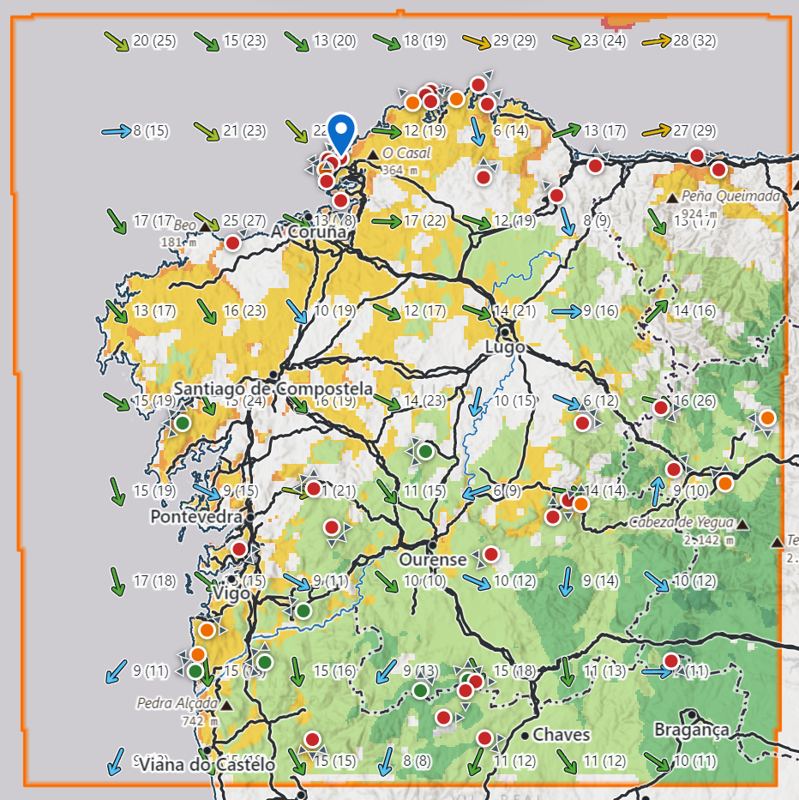
m/s
Ascenso en térmica en el visor
Un ejemplo de la capa en el visor.

Velocidad media de ascenso del aire dentro de las térmicas, en metros por segundo. Es el valor típico en la capa de vuelo, no el del mejor núcleo.

menos de 0,5Sin ascendencia aprovechable
0,5 a 1Débil: difícil mantenerse
1 a 1,5Floja: se asciende con paciencia
1,5 a 2Buena
2 a 2,5Fuerte
2,5 a 3Muy fuerte
3 o másMuy fuerte: térmica dura, posible turbulencia

Cómo interpretarla

  • A esta cifra hay que restarle la tasa de caída de tu ala: en parapente, alrededor de 1 m/s. Con una térmica de 1 m/s, el variómetro apenas indicará ascenso.
  • Los núcleos bien centrados ascienden más que la media; las zonas entre térmicas, menos.

A tener en cuenta

  • Es un valor medio en cuadrículas de 1,2 km: no refleja la térmica de una ladera concreta ni el punto donde se dispara.

Techo de térmica (sobre el terreno)

m sobre el terreno
Techo de térmica (sobre el terreno) en el visor
Un ejemplo de la capa en el visor.

Altura sobre el terreno hasta la que la térmica asciende lo suficiente para ganar altura (el modelo exige unos 1,1 m/s de ascenso). Es el techo útil del día, medido desde el suelo.

menos de 50Sin térmica útil
50 a 150Insuficiente para salir del despegue
150 a 300Muy bajo: vuelo pegado a la ladera
300 a 600Bajo: vuelo local
600 a 1.000Aprovechable
1.000 a 1.500Bueno: permite el vuelo de distancia
1.500 a 2.500Muy bueno
2.500 o másExcelente

Cómo interpretarla

  • Permite saber si podrás salir del despegue: con menos de 300 m sobre el terreno, casi todo el vuelo se desarrollará pegado a la ladera.
  • Centrando bien el núcleo de la térmica, es posible ascender algo más.

A tener en cuenta

  • Se mide desde el suelo del modelo, que está suavizado: en un pico aislado, el terreno real queda más alto y el techo sobre esa cumbre es menor del indicado.

Techo de térmica (altitud)

m de altitud
Techo de térmica (altitud) en el visor
Un ejemplo de la capa en el visor.

El mismo techo útil, expresado en altitud sobre el nivel del mar: la cifra que marcaría el altímetro al alcanzarlo.

0 a 300Hasta 300 m
300 a 600300 a 600 m
600 a 1.000600 a 1.000 m
1.000 a 1.5001.000 a 1.500 m
1.500 a 2.0001.500 a 2.000 m
2.000 a 3.0002.000 a 3.000 m
3.000 o másPor encima de 3.000 m

Cómo interpretarla

  • Permite compararlo con la altitud de los despegues, de las cumbres del recorrido y con los límites del espacio aéreo.
  • Donde no hay techo útil, la zona aparece sin color.

A tener en cuenta

  • Si el techo en altitud queda por debajo o muy cerca de la altitud del despegue, no habrá ascenso aprovechable.

Día de cross (0–100)

de 0 a 100
Día de cross (0–100) en el visor
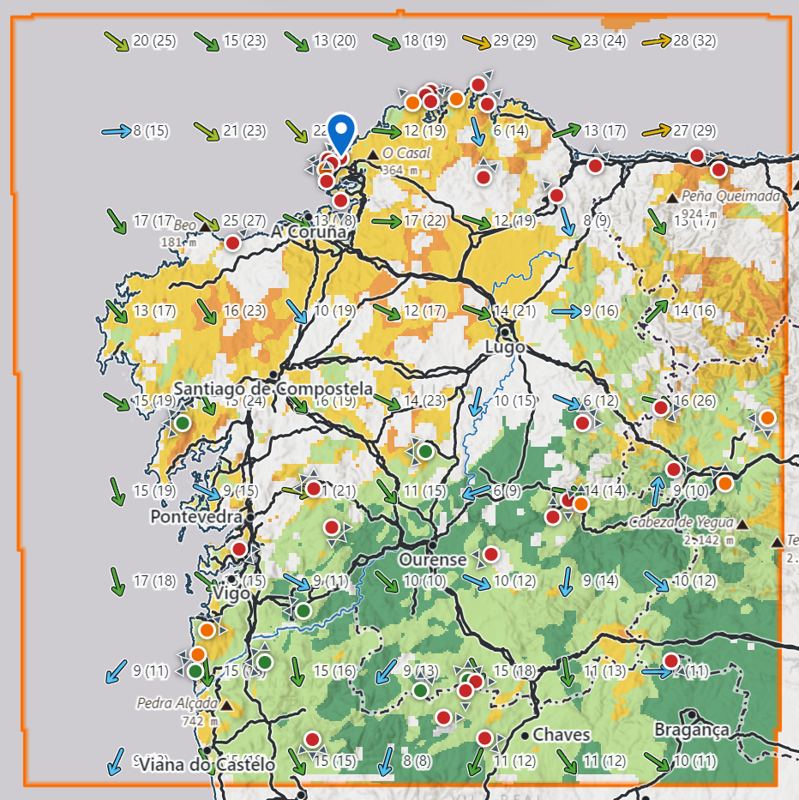
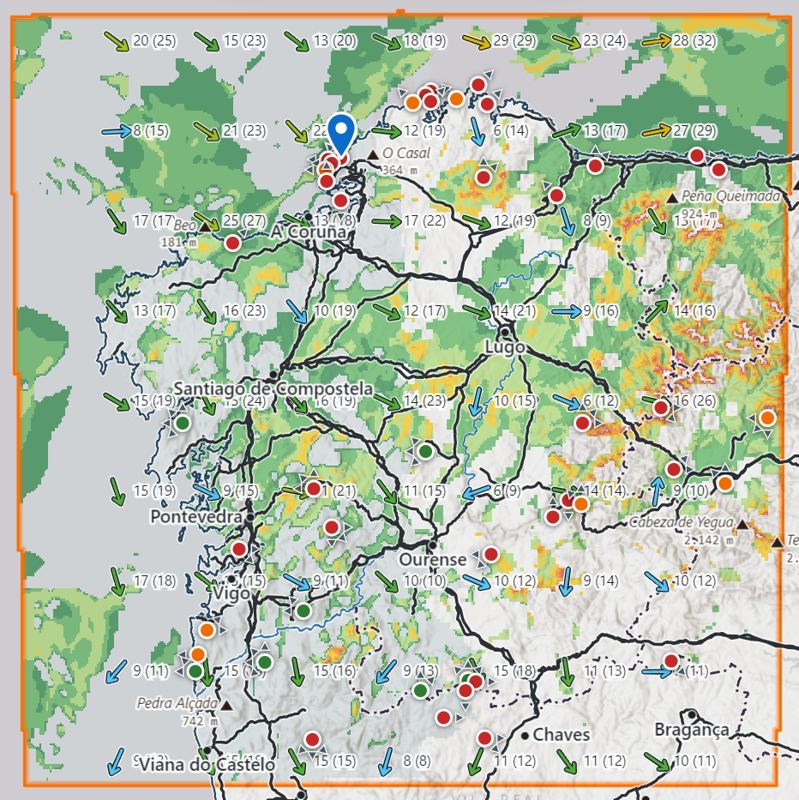
En esta imagen, un día flojo: solo el sureste alcanza el nivel «aceptable».

Índice de 0 a 100 para el vuelo de distancia. Resume en una sola cifra la fuerza de la térmica, el techo, el viento, su variación con la altura, el riesgo de tormenta, la nubosidad y la lluvia.

menos de 25Insuficiente para distancia
25 a 40Flojo: vuelo local
40 a 60Aceptable
60 a 80Bueno
80 a 100Muy bueno
100Muy bueno

Cómo interpretarla

  • Permite identificar de un vistazo las zonas y franjas horarias más favorables. Después conviene consultar el resto de capas para entender el motivo.
  • Cualquier factor desfavorable (lluvia, tormenta o viento fuerte) reduce mucho el índice, aunque el resto de condiciones sean buenas.

A tener en cuenta

  • Es un índice elaborado por el visor a partir de criterios de RASP, Soaringmeteo y XC Skies, no una medición. No indica si se puede volar en un despegue concreto: para eso está el color de cada despegue.

¿Rompe el viento la térmica?

sin unidad
¿Rompe el viento la térmica? en el visor
Un ejemplo de la capa en el visor.

Relación entre la fuerza de la térmica y la variación del viento con la altura. Con un B/S bajo, el viento rompe la térmica en fragmentos y resulta difícil centrarla.

0 a 2La térmica se rompe
2 a 4Rota a ratos: difícil de centrar
4 a 6Se centra con atención
6 a 10El viento no molesta
10 o másSin problemas de viento

Cómo interpretarla

  • Por debajo de 4, la térmica está rota; por encima de 6, el viento no supone un problema.
  • Solo se muestra donde hay techo útil. Sin color significa que no hay térmica que romper, no que las condiciones sean buenas.

A tener en cuenta

  • Procede de una fórmula de RASP basada en la térmica media y el viento medio de la capa: no detecta una cizalladura localizada a una altura concreta.

Cúmulos y nubes

Indican si la térmica forma cúmulos, a qué altitud, y si hay nubosidad que tape el sol o cubra las cumbres.

¿Habrá cúmulos?

m
¿Habrá cúmulos? en el visor
Un ejemplo de la capa en el visor.

Metros que asciende la térmica por encima de la base del cúmulo. Si no alcanza la base, no se forman cúmulos: día azul.

menos de 0Día azul: no se forman cúmulos
0 a 200Cúmulos pequeños: buenos marcadores
200 a 500Cúmulos bien formados
500 a 1.000Cúmulos grandes: vigilar que no tapen el sol
1.000 a 2.000Gran crecimiento: riesgo de sobredesarrollo
2.000 o másDesarrollo fuerte: consultar el riesgo de tormenta

Cómo interpretarla

  • Un espesor pequeño genera cúmulos pequeños, que marcan las térmicas. Un espesor grande genera cúmulos que crecen, pueden tapar el sol y acabar en chubasco.
  • Con espesores grandes, consulta también la capa «Riesgo de tormenta».

A tener en cuenta

  • Indica si la térmica alcanza la base, no cuánta nubosidad habrá: para eso está la capa «Nubosidad».

Base del cúmulo (altitud)

m de altitud
Base del cúmulo (altitud) en el visor
Un ejemplo de la capa en el visor.

Altitud sobre el nivel del mar a la que el aire que asciende desde el suelo forma nube: la base del cúmulo.

0 a 300Hasta 300 m
300 a 600300 a 600 m
600 a 1.000600 a 1.000 m
1.000 a 1.5001.000 a 1.500 m
1.500 a 2.0001.500 a 2.000 m
2.000 a 3.0002.000 a 3.000 m
3.000 o másPor encima de 3.000 m

Cómo interpretarla

  • Solo se muestra donde la térmica llega a formar el cúmulo.
  • Si la base queda por encima del techo útil, el día será azul aunque el aire esté húmedo.

A tener en cuenta

  • Corresponde a la base de los cúmulos de origen térmico. La de cualquier nube, incluidos los estratos, se consulta en «Base de las nubes».

Base de las nubes (sobre el terreno)

m sobre el terreno
Base de las nubes (sobre el terreno) en el visor
Un ejemplo de la capa en el visor.

Altura sobre el terreno de la base de la primera nube que forma el modelo, ya sea cúmulo, estrato o niebla.

0 a 150Nube pegada al suelo
150 a 300Muy baja
300 a 600Baja
600 a 1.000Media
1.000 a 1.500Alta para volar
1.500 a 2.500Muy alta
2.500 o másNube alta: no afecta al vuelo

Cómo interpretarla

  • En rojo, nubosidad pegada al suelo: niebla o nubes bajas.
  • Para saber si las cumbres están cubiertas, la capa más directa es «Montes en nube».

A tener en cuenta

  • El modelo rara vez forma las nieblas como nube: en los aeropuertos solo lo hizo en 1 de cada 5 casos. Para la niebla, consulta también la humedad.

Base de las nubes (altitud)

m de altitud
Base de las nubes (altitud) en el visor
Un ejemplo de la capa en el visor.

La misma base de las nubes, expresada en altitud sobre el nivel del mar.

0 a 300Hasta 300 m
300 a 600300 a 600 m
600 a 1.000600 a 1.000 m
1.000 a 1.5001.000 a 1.500 m
1.500 a 2.0001.500 a 2.000 m
2.000 a 3.0002.000 a 3.000 m
3.000 o másPor encima de 3.000 m

Cómo interpretarla

  • Permite compararla con la altitud de las cumbres y de los despegues.

A tener en cuenta

  • Igual que en la capa sobre el terreno: el modelo rara vez forma la niebla como nube.

Montes en nube

m sobre el terreno
Montes en nube en el visor
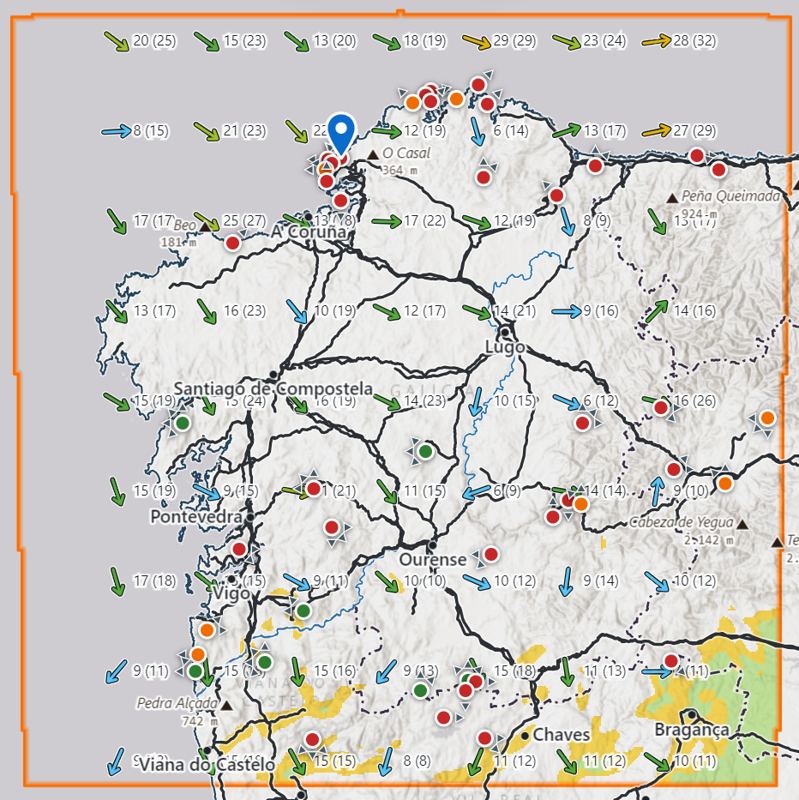
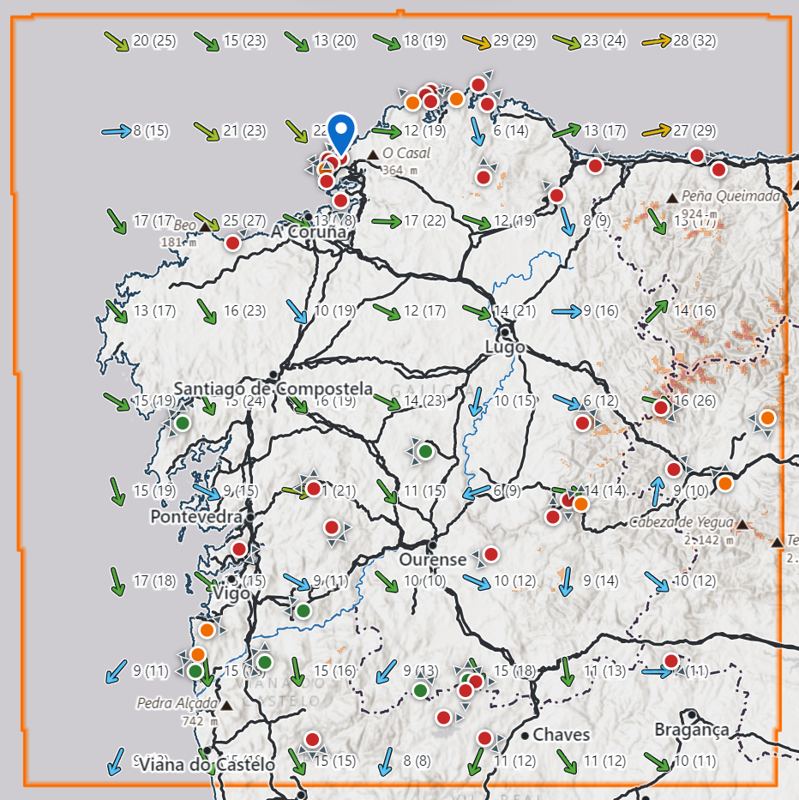
En esta imagen, solo algunas cumbres del este aparecen en ámbar o rojo.

Indica dónde la nube toca el relieve o pasa muy cerca de él. Se calcula con el relieve real, no con el del modelo, y con el mismo criterio de nubosidad que se aplica a los despegues.

RojoLa cumbre está dentro de la nube
ÁmbarLa base pasa a menos de 200 m del terreno
Sin colorLa nube queda lejos o no hay nubosidad

Cómo interpretarla

  • Rojo: la cumbre está dentro de la nube. Ámbar: la base pasa a menos de 200 m del terreno.
  • Un despegue en rojo por nubosidad queda dentro de una mancha roja.

A tener en cuenta

  • El margen de 200 m se debe a que el modelo no calcula la base con total precisión: en ámbar, conviene comprobarlo sobre el terreno.

Nubosidad (%)

%
Nubosidad (%) en el visor
Un ejemplo de la capa en el visor.

Porcentaje de cielo cubierto, sumando todas las capas de nubes, desde la niebla hasta la nube alta.

menos de 20Despejado o casi despejado
20 a 50Poco nuboso
50 a 80Nuboso
80 a 95Muy nuboso
95 a 100Cubierto
100Cubierto

Cómo interpretarla

  • Una nubosidad abundante corta el sol y frena la térmica, aunque el resto de capas sea favorable.

A tener en cuenta

  • Incluye también la nube alta, que solo filtra el sol: un 80 % de nube alta no equivale a un 80 % de nube baja.

Viento

El viento en la capa de vuelo, junto al suelo, en rachas y a la altura que elijas.

Viento en vuelo

km/h
Viento en vuelo en el visor
Un ejemplo de la capa en el visor.

Viento medio de la capa en la que se vuela con térmica, desde el suelo hasta el techo de la capa de mezcla.

0 a 10Flojo: en la costa puede no ser suficiente para la dinámica
10 a 18Cómodo
18 a 26Moderado
26 a 34Fuerte para parapente
34 a 45Muy fuerte
45 a 60No volable
60 o másTemporal

Cómo interpretarla

  • Es el viento que te desplaza durante el vuelo y el más relevante para el vuelo de distancia.
  • Utiliza el mismo código de colores que las flechas del mapa.

A tener en cuenta

  • Es un promedio de toda la capa: en altura puede soplar más fuerte, y junto al suelo, más flojo.

Viento en superficie

km/h
Viento en superficie en el visor
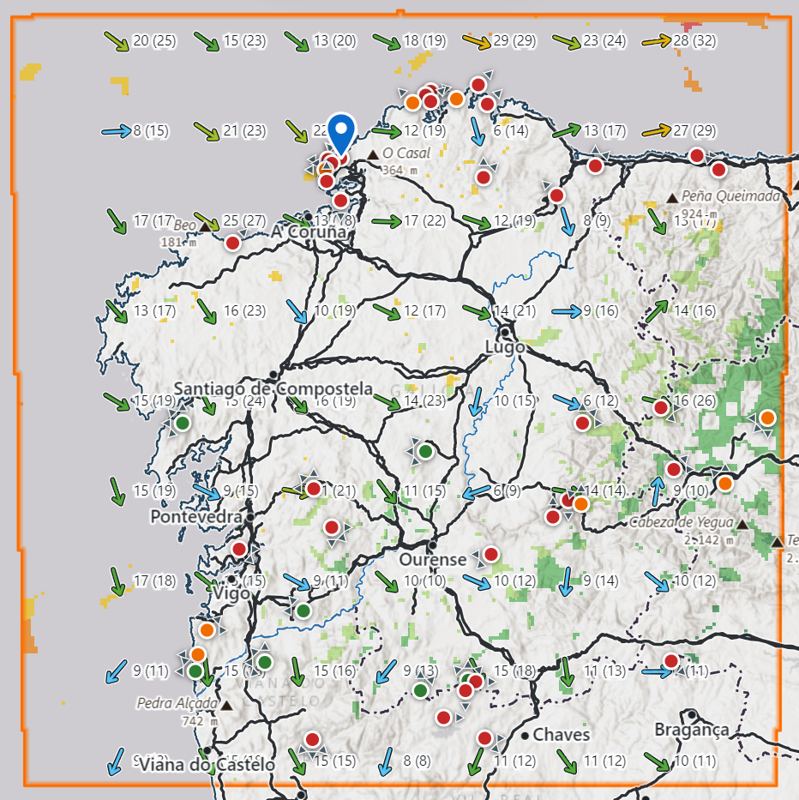
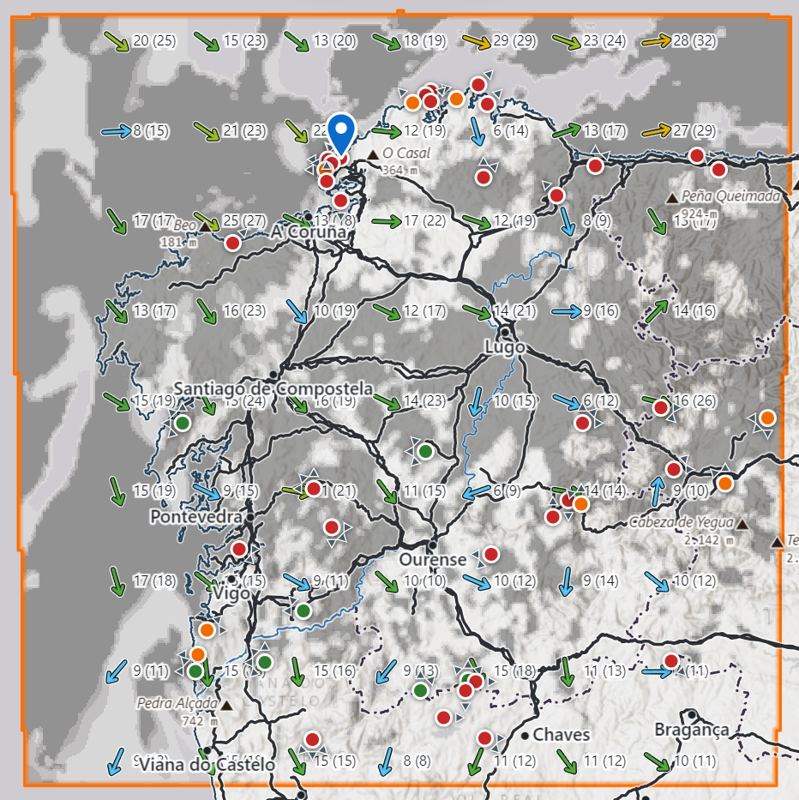
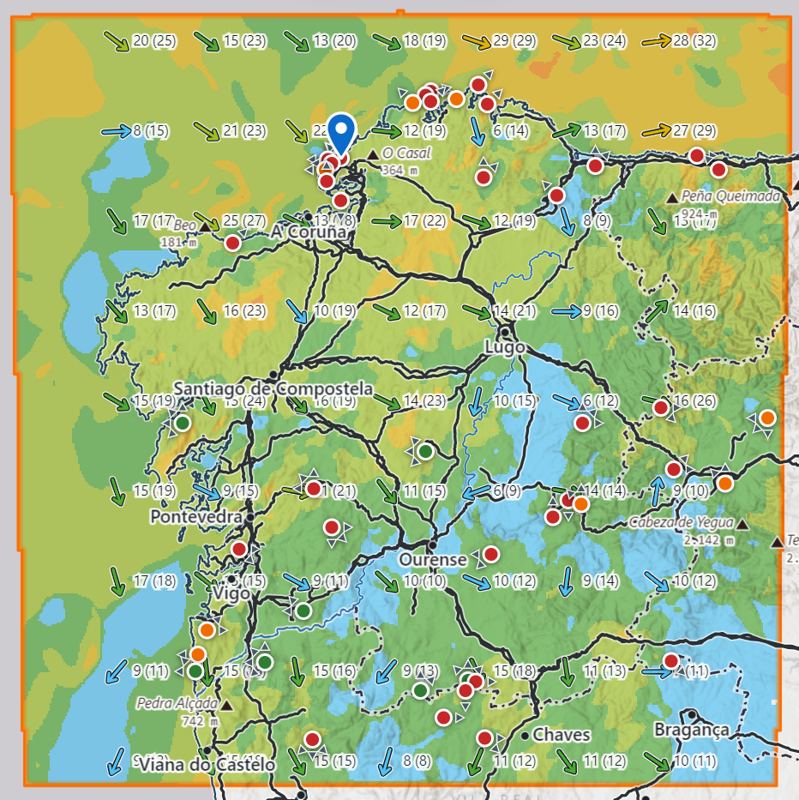
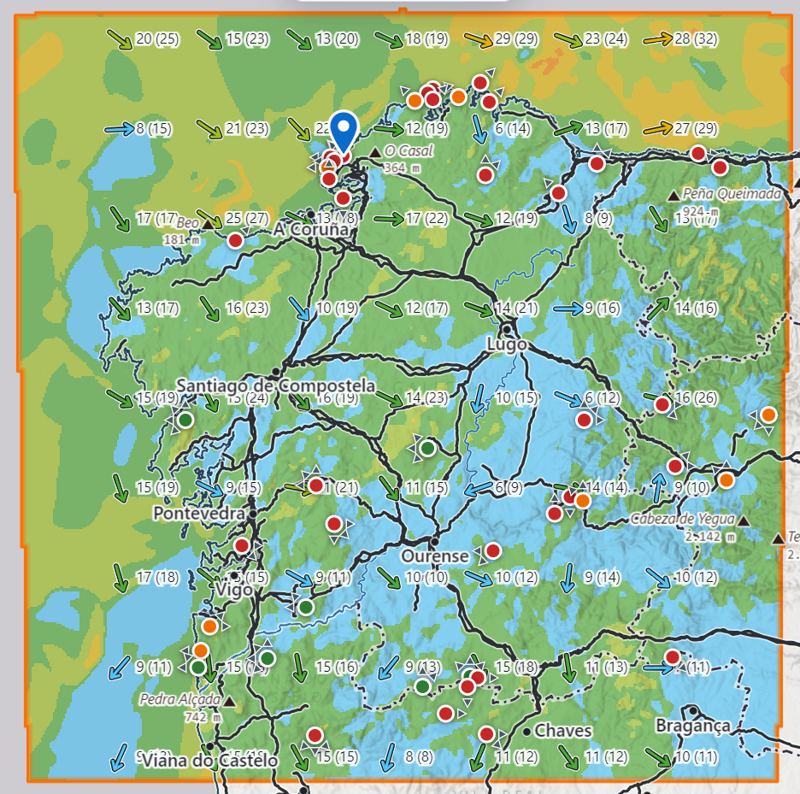
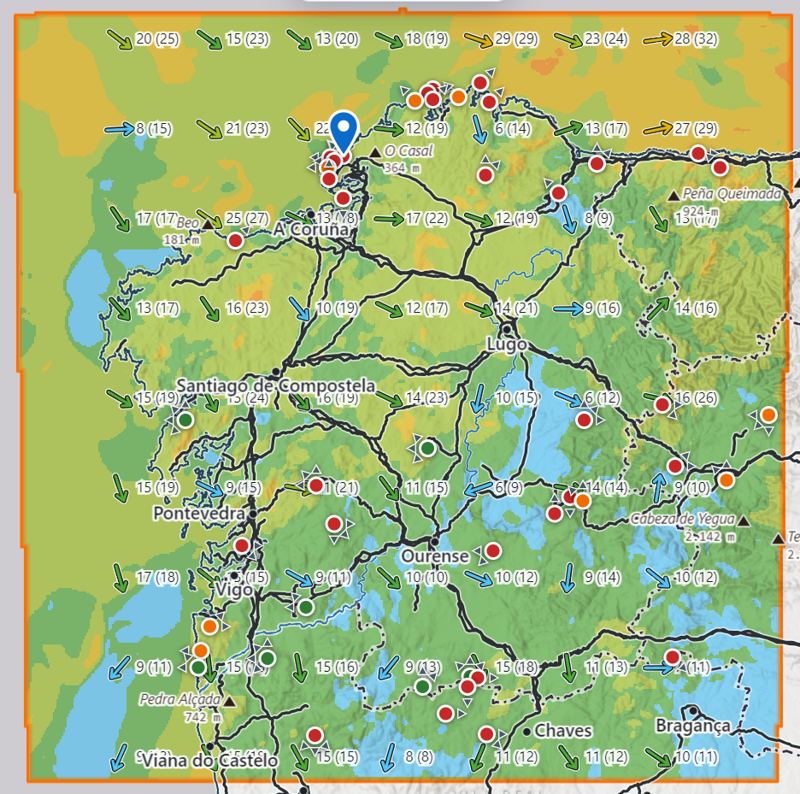
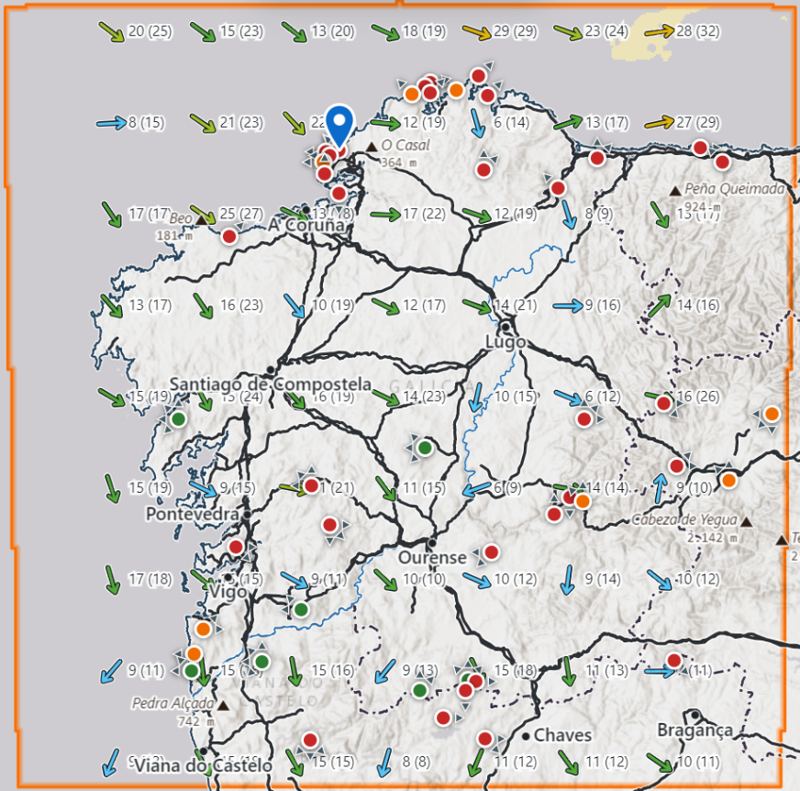
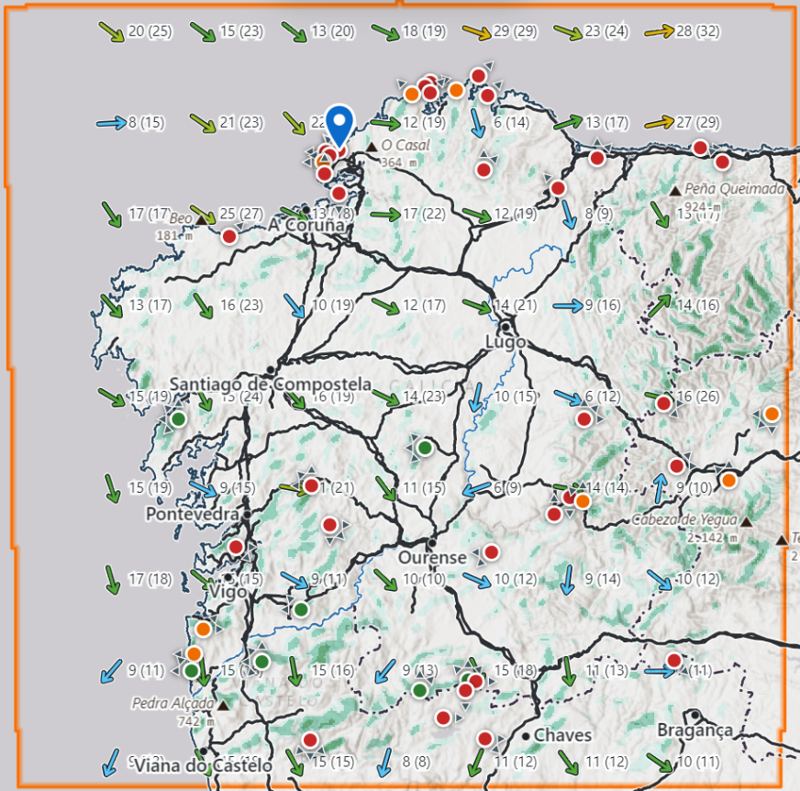
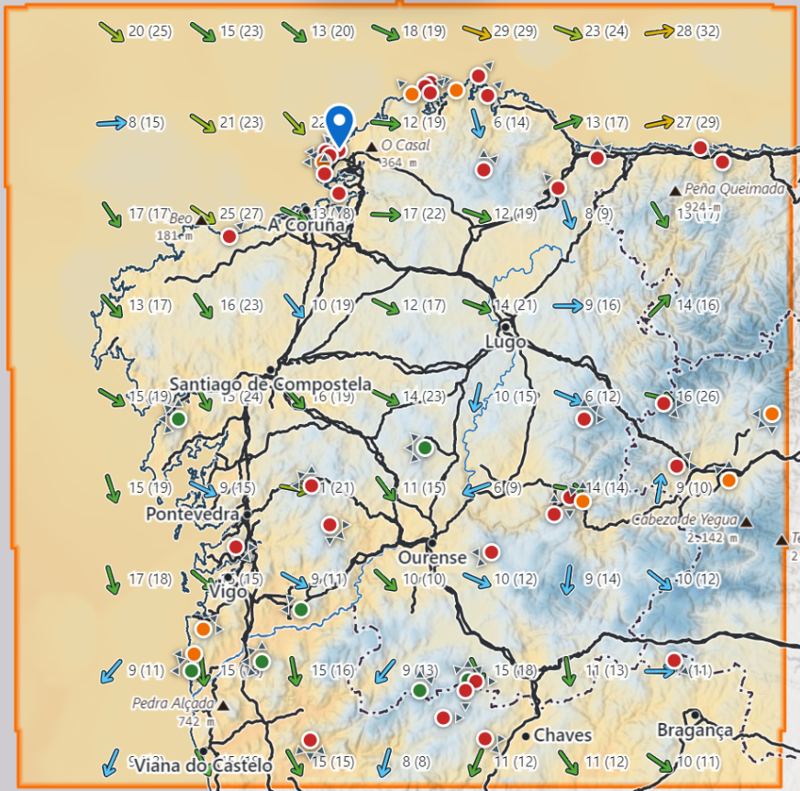
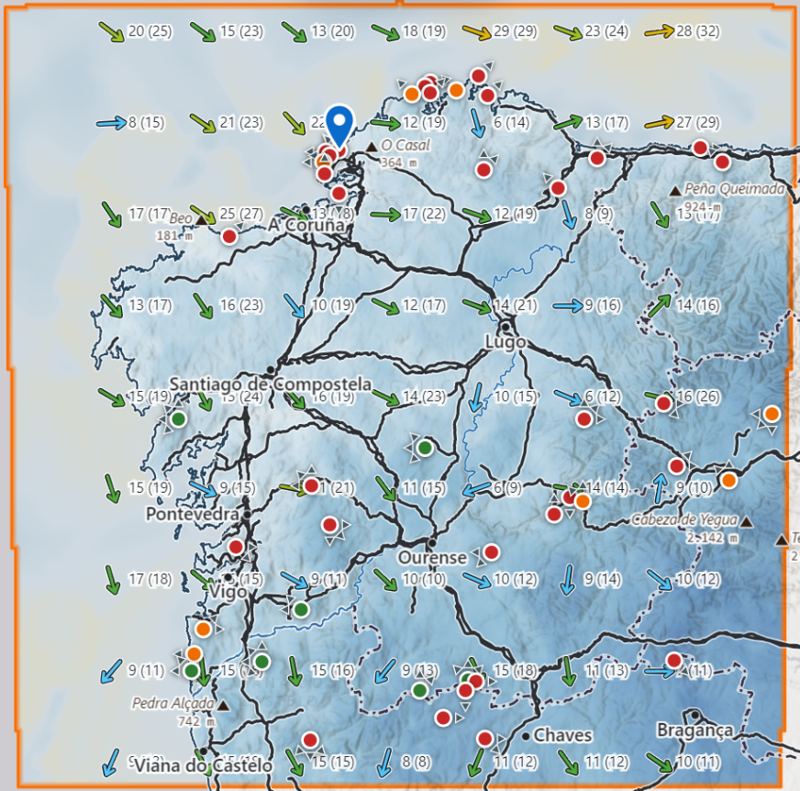
En esta imagen, las flechas muestran el viento y la racha: «12 (19)».

Viento a 10 m del suelo en todo el mapa, no solo en los despegues.

0 a 10Flojo: en la costa puede no ser suficiente para la dinámica
10 a 18Cómodo
18 a 26Moderado
26 a 34Fuerte para parapente
34 a 45Muy fuerte
45 a 60No volable
60 o másTemporal

Cómo interpretarla

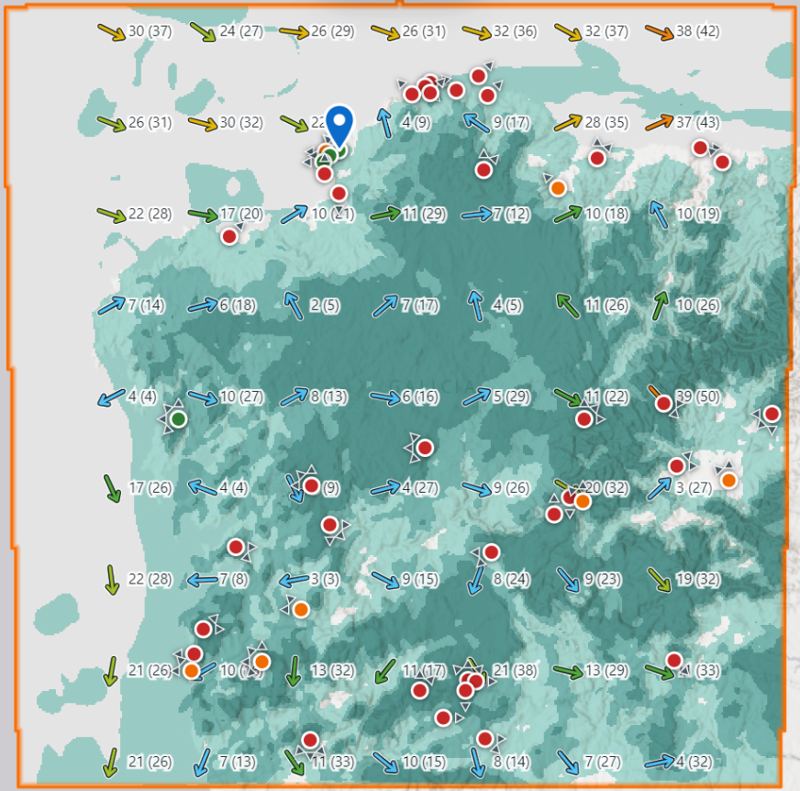
  • En las flechas del mapa, en el nivel de «Superficie», se muestra el viento y, entre paréntesis, la racha: «12 (19)» indica un viento de 12 km/h con rachas de 19.
  • Es el viento del despegue y del aterrizaje.

A tener en cuenta

  • El modelo tiende a suavizar los extremos: con poco viento suele indicar algo más del real, y con viento fuerte, algo menos.

Rachas en el suelo

km/h
Rachas en el suelo en el visor
Un ejemplo de la capa en el visor.

Racha máxima esperable a 10 m: el viento en superficie más la parte del viento en altura que puede descender en una ráfaga.

0 a 10Flojo: en la costa puede no ser suficiente para la dinámica
10 a 18Cómodo
18 a 26Moderado
26 a 34Fuerte para parapente
34 a 45Muy fuerte
45 a 60No volable
60 o másTemporal

Cómo interpretarla

  • La diferencia con el viento medio aumenta cuando en altura sopla mucho más que en superficie, por ejemplo con la entrada de un frente o en una mañana con viento en altura.
  • Nunca es inferior al viento medio.
A tener en cuenta

  • En condiciones habituales acierta tanto como el viento medio. En rachas fuertes no: de las rachas medidas de 40 km/h o más, solo predijo 40 o más en 1 de cada 9 casos. Hasta verificarla en días de viento, la racha alta debe considerarse orientativa.

Viento por alturas

km/h
Viento por alturas en el visor
En esta imagen, el viento a 1.200 m de altitud.

Viento a la altura seleccionada en la pestaña «Viento» de la tarjeta de la capa, con el mismo código de colores que las flechas.

0 a 10Flojo: en la costa puede no ser suficiente para la dinámica
10 a 18Cómodo
18 a 26Moderado
26 a 34Fuerte para parapente
34 a 45Muy fuerte
45 a 60No volable
60 o másTemporal

Cómo interpretarla

  • Permite ver cómo cambia el viento con la altura: si a la altura del techo sopla mucho más que en el despegue, el vuelo será más exigente de lo que parece desde abajo.

A tener en cuenta

  • Como el resto de vientos, es el valor medio de una cuadrícula de 1,2 km.

Tormenta y lluvia

Los factores que pueden convertir un buen día en uno peligroso.

Riesgo de tormenta (CAPE)

J/kg
Riesgo de tormenta (CAPE) en el visor
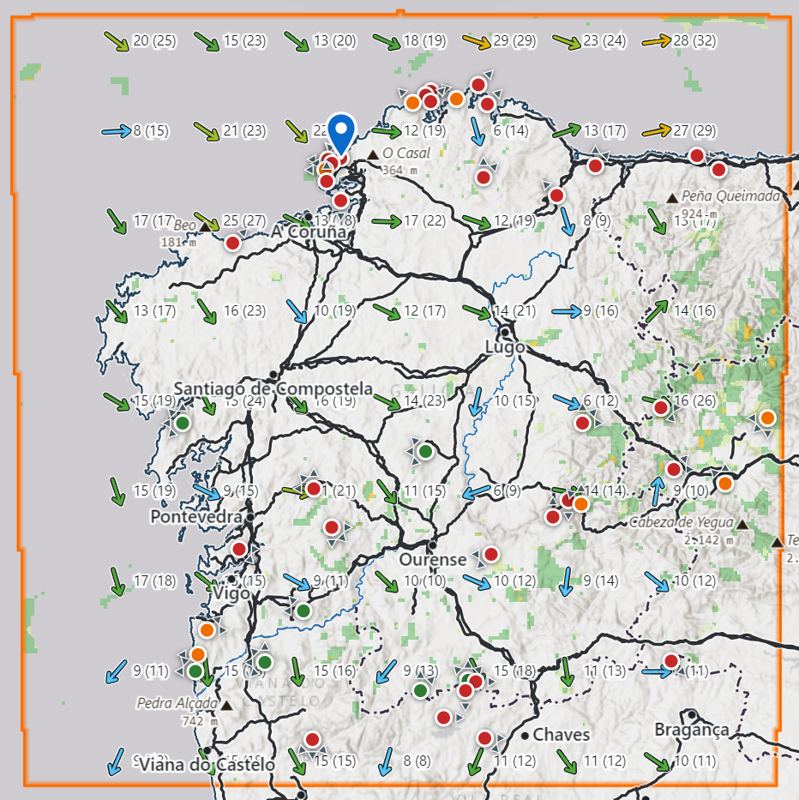
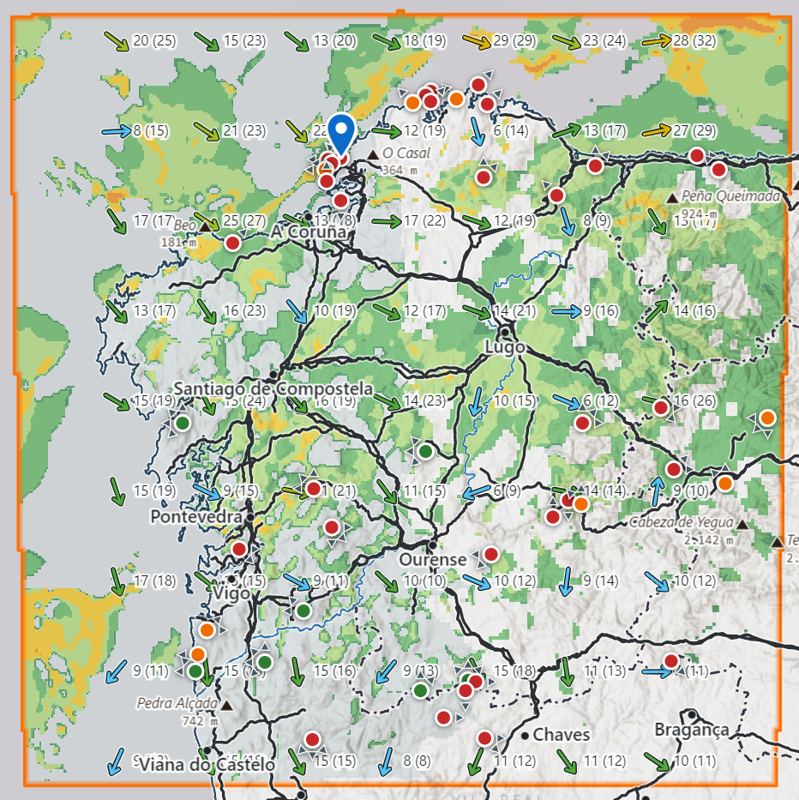
En esta imagen, un día sin riesgo de tormenta: casi todo el mapa aparece sin color.

Energía disponible en el aire para que las nubes crezcan en vertical, en julios por kilogramo. A mayor valor, mayor riesgo de sobredesarrollo y tormenta.

0 a 100Sin energía para tormenta
100 a 300Baja
300 a 600Moderada: posibles chubascos
600 a 1.000Alta: vigilar el crecimiento
1.000 a 1.500Muy alta
1.500 a 2.500Posibles tormentas fuertes
2.500 o másExtrema

Cómo interpretarla

  • Por sí sola no genera la tormenta: además, la térmica debe llegar a formar el cúmulo. Consúltala junto con «¿Habrá cúmulos?».
  • Con valores altos, vigila el crecimiento de las nubes a lo largo del día.

A tener en cuenta

  • Una tormenta se forma en minutos y en lugares concretos; el modelo indica la zona y la hora con cierto margen, no el punto exacto.

Lluvia

mm
Lluvia en el visor
Un ejemplo de la capa en el visor.

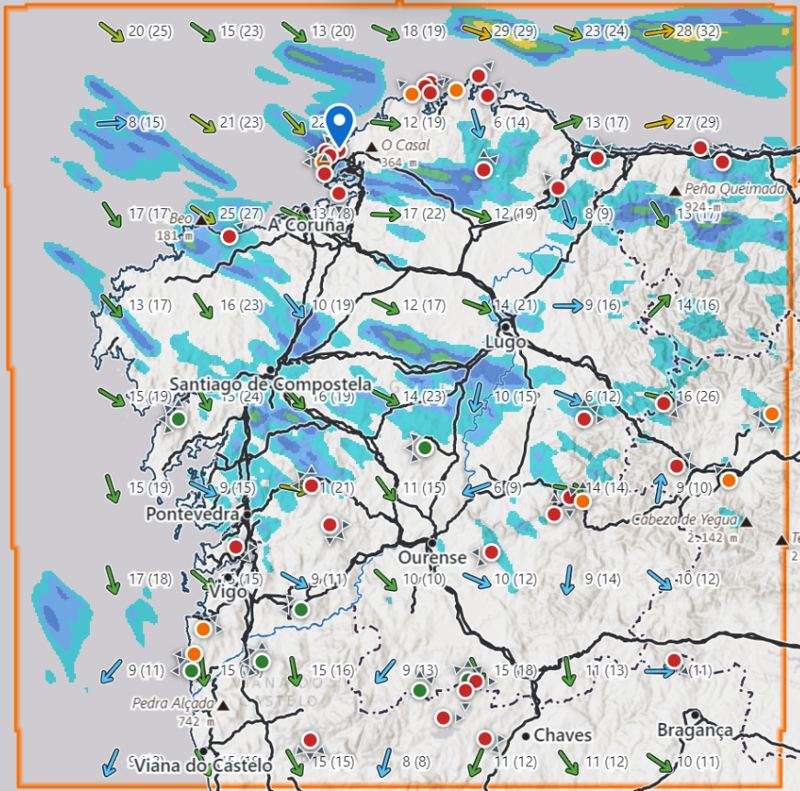
Precipitación acumulada en la hora que termina en la hora seleccionada, en milímetros, a partir de 0,1 mm.

0,1 a 0,5Débil
0,5 a 1Débil
1 a 2Moderada
2 a 5Moderada
5 a 10Fuerte
10 a 20Muy fuerte
20 a 50Torrencial
50 o másTorrencial

Cómo interpretarla

  • Sigue el orden habitual de los mapas de radar: cian y azul para la lluvia débil; verde y amarillo para la moderada; rojo y morado para la fuerte.

A tener en cuenta

  • En el cómputo diario acierta tanto como el modelo de MeteoGalicia, aunque tiende a prever algo más de lluvia. En la lluvia fuerte de una hora concreta, falla más.

Dónde sube el aire

Zonas en las que el viento fuerza el ascenso del aire: líneas de convergencia y laderas.

Líneas de convergencia

s⁻¹
Líneas de convergencia en el visor
Un ejemplo de la capa en el visor.

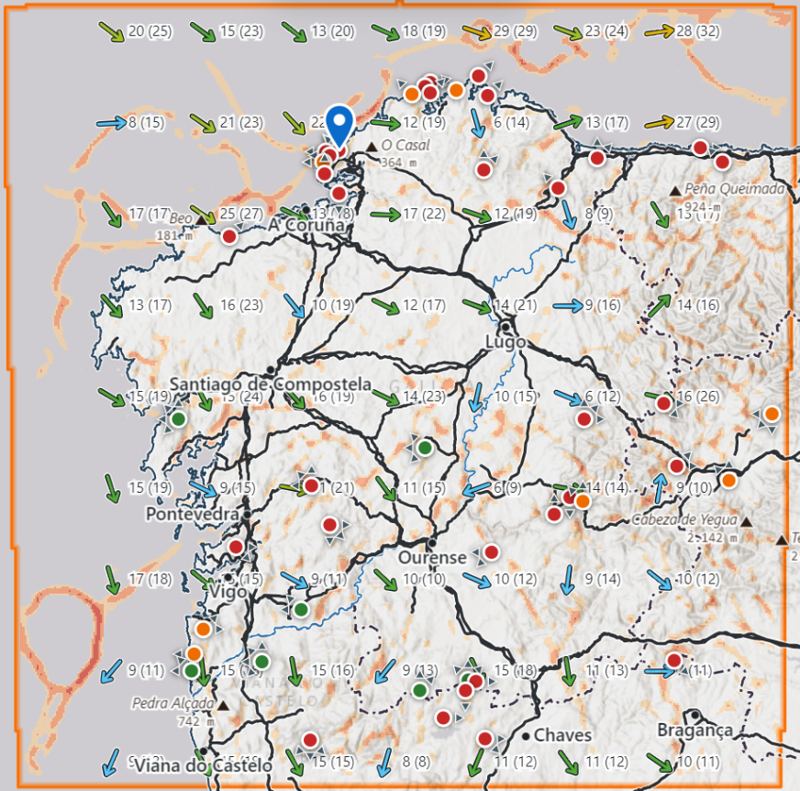
Zonas donde los vientos chocan junto al suelo y el aire tiende a ascender, por ejemplo donde la brisa marina se encuentra con el viento de tierra.

0,0005 a 0,001Débil
0,001 a 0,002Marcada
0,002 o másFuerte

Cómo interpretarla

  • Aparecen en forma de líneas, que pueden encadenarse en un vuelo de distancia y suelen tener cúmulos encima.

A tener en cuenta

  • El valor es pequeño y técnico (s⁻¹): lo importante es la posición de la línea, no la cifra.

Ascendencia de ladera

m/s
Ascendencia de ladera en el visor
Un ejemplo de la capa en el visor.

Velocidad de ascenso del aire al ser empujado por el viento contra la ladera, en metros por segundo. Es la capa de referencia para el vuelo en dinámica.

0,1 a 0,2Débil
0,2 a 0,4Aprovechable
0,4 a 0,8Bueno
0,8 o másFuerte

Cómo interpretarla

  • Señala las laderas con el viento de cara y las zonas donde asciende el aire.

A tener en cuenta

  • El modelo suaviza las laderas: en la ladera real, el ascenso es más fuerte y más estrecho. Úsala para saber dónde, no cuánto.

Temperatura y humedad

Valores que mediría una estación a 2 m del suelo. Ayudan a comprender el día más que a decidir el vuelo.

Temperatura

°C
Temperatura en el visor
Un ejemplo de la capa en el visor.

Temperatura del aire a 2 m del suelo, la altura a la que miden las estaciones.

menos de −5Helada
−5 a 0−5 a 0 °C
0 a 50 a 5 °C
5 a 105 a 10 °C
10 a 1510 a 15 °C
15 a 2015 a 20 °C
20 a 2520 a 25 °C
25 a 3025 a 30 °C
30 a 3530 a 35 °C
35 o másMás de 35 °C

Los colores se funden en degradado: un valor situado entre dos cortes se muestra con un color intermedio.

Cómo interpretarla

  • Comparte escala con el punto de rocío, para poder comparar ambos valores.

A tener en cuenta

  • En las noches en calma, los valles y cuencas aparecen más cálidos al amanecer: entre uno y dos grados por encima de lo real.

Punto de rocío

°C
Punto de rocío en el visor
Un ejemplo de la capa en el visor.

Temperatura a la que el aire se satura, a 2 m del suelo.

menos de −5Helada
−5 a 0−5 a 0 °C
0 a 50 a 5 °C
5 a 105 a 10 °C
10 a 1510 a 15 °C
15 a 2015 a 20 °C
20 a 2520 a 25 °C
25 a 3025 a 30 °C
30 a 3530 a 35 °C
35 o másMás de 35 °C

Los colores se funden en degradado: un valor situado entre dos cortes se muestra con un color intermedio.

Cómo interpretarla

  • Cuanto más próximo a la temperatura, más húmedo está el aire: posibilidad de niebla o nubes bajas.
  • La diferencia entre la temperatura y el punto de rocío permite estimar la base del cúmulo: unos 125 m por cada grado.

A tener en cuenta

  • Es un valor de superficie: en altura, el aire puede ser bastante más seco o más húmedo.

Humedad

%
Humedad en el visor
En esta imagen, primera hora de la mañana: aire casi saturado en el interior.

Humedad relativa a 2 m del suelo.

0 a 40Seco
40 a 60Algo seco
60 a 80Normal
80 a 90Húmedo
90 a 95Muy húmedo
95 a 100Casi saturado
100Saturado

Cómo interpretarla

  • Por encima del 95 %, el aire está casi saturado: posible niebla o nubes bajas, sobre todo en la costa y en los valles al amanecer.

A tener en cuenta

  • En las nieblas de los aeropuertos, el modelo indicaba casi siempre más del 95 %, aunque no formara la niebla como nube. Aun así, no todas las noches muy húmedas traen niebla.